
Teknologi
Windows 11 gir deg 72 timers angrefrist: Slik ruller du PC-en tilbake til i går
Microsofts nye juli-oppdatering lar deg spole hele PC-en tilbake i tid.

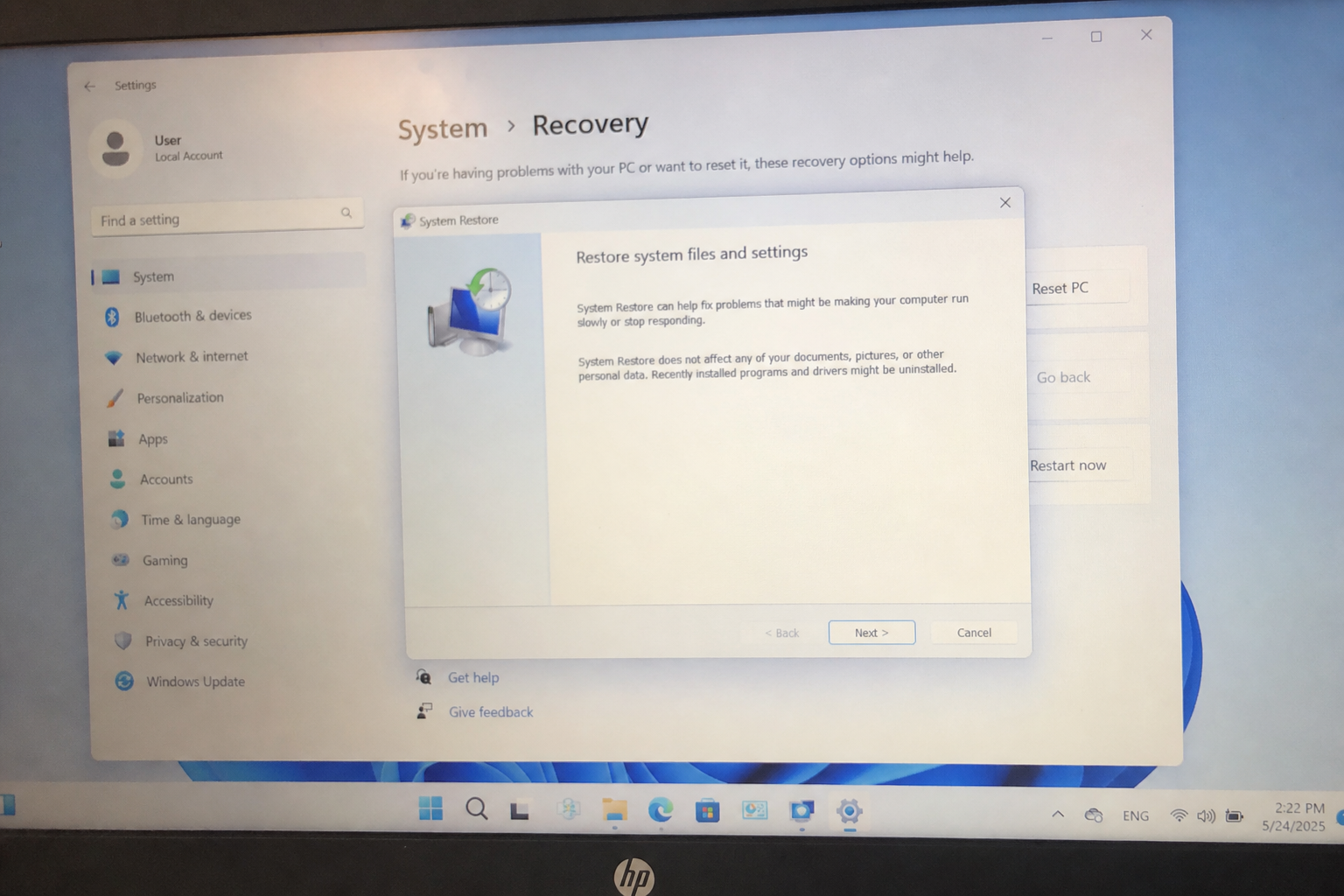
Med den ferske juli-oppdateringen ruller Microsoft ut en funksjon som lenge har manglet i Windows: en angreknapp for hele maskinen. Den kalles punkt-i-tid-gjenoppretting, og den lar deg tilbakestille alt til slik det var for opptil 72 timer siden.
Oppdateringen kom tirsdag 14. juli 2026 og bærer navnet KB5101650. Den installeres automatisk på Windows 11-versjonene 24H2 og 25H2, ifølge Microsofts egen oversikt over byggene 26100.8875 og 26200.8875.
Slik virker den nye angrefristen
Punkt-i-tid-gjenoppretting bruker Volume Shadow Copy Service, altså den samme skygge-kopi-teknologien som Windows lenge har brukt til sikkerhetskopier, til å ta et fullt øyeblikksbilde av systemet omtrent hver 24. time. Bildene lagres lokalt på disken, og de eldste blir automatisk slettet når de passerer 72 timer.
Forskjellen fra den gamle Systemgjenoppretting er at det nye verktøyet omfatter alt: operativsystemet, appene, innstillingene og de lokale filene dine. Microsoft beskriver den som «en omfattende gjenopprettingsløsning som tilbakestiller hele systemet til det valgte gjenopprettingspunktet». Filer som ligger i skytjenester som OneDrive blir ikke berørt.
Funksjonen slås på automatisk på Windows 11 Home og på Pro-maskiner som ikke er del av et bedriftsnett, forutsatt at systemdisken er minst 200 GB. Bedriftsstyrte maskiner må vente til høst-oppdateringen 26H2 før den er på som standard.
Slik ruller du tilbake, steg for steg
Selve gjenopprettingen skjer ikke fra skrivebordet, men fra Windows-gjenopprettingsmiljøet (WinRE). Slik gjør du det:
1. Gå til Innstillinger > System > Gjenoppretting og velg Avansert oppstart. Maskinen starter på nytt inn i det blå gjenopprettingsmiljøet. 2. Velg Feilsøk og deretter Punkt-i-tid-gjenoppretting. 3. Skriv inn BitLocker-gjenopprettingsnøkkelen hvis disken er kryptert. 4. Velg gjenopprettingspunktet du vil gå tilbake til, ut fra dato og klokkeslett. 5. Bekreft, og la maskinen gjøre jobben.
Når prosessen er ferdig, starter PC-en opp igjen i den tilstanden du valgte. Microsoft anbefaler å ha maskinen tilkoblet strøm underveis, siden strømbrudd i gjenopprettingsfasen kan gjøre systemet ubootbart.
Har du lyst til å endre hvor ofte det tas øyeblikksbilder, eller hvor mye diskplass funksjonen får bruke, finner du innstillingene under System > Gjenoppretting > Punkt-i-tid-gjenoppretting. Standard er 2 prosent av disken, med et tak på 50 GB.
Bedre Bluetooth og AirPods-paring
Juli-oppdateringen tar også med seg en rekke Bluetooth-forbedringer som ble prøvekjørt i forhåndsversjonen KB5095093 i juni. Blant annet holder Windows nå demp-tilstanden på mikrofonen synkron mellom lydmikseren og Hands-Free-profilen som brukes med hodesett.
AirPods skal dukke opp raskere i paremodus takket være nye kompatibilitetsjusteringer, og Beats Studio Pro får mer stabil mikrofon. Klassiske Bluetooth-lydenheter kobler seg raskere til igjen etter at Windows våkner fra dvale, og for LE Audio-hodetelefoner er forsinkelsen når mikrofonen aktiveres kortere enn før.
Praktisk sikkerhetsnett for vanlige brukere
For norske Windows-brukere er poenget først og fremst praktisk. En driver som skaper trøbbel, en appinstallasjon som roter til systemet eller en oppdatering som gir problemer, kan nå reverseres uten å hente teknisk hjelp. Det eneste kravet er at du har BitLocker-nøkkelen klar hvis disken din er kryptert, som den ofte er fra fabrikk på nyere maskiner.
Microsoft understreker at gjenopprettingspunktene ikke er en erstatning for skikkelig sikkerhetskopi. Endringer som er gjort etter tidspunktet du ruller tilbake til, går tapt, og funksjonen kan slite hvis disken er full eller filsystemet er skadet.


Android Auto virker trådløst i bilen uten kabel: Slik setter du det opp én gang for alle

Skalpere krever nær dobbel pris for iPhone Duo, Apple-levering sklir til januar 2027

Google-kontoen din kan ha ukjente brukere akkurat nå: To trykk avslører dem og kaster dem ut

Black Friday om seks uker: Tre kategorier har størst risiko for falske rabatter

AirDrop kringkaster navn og telefonnummer til alle i nærheten: Denne innstillingen bør du endre nå

Feilen nesten alle gjør med kjøkkenviften - og som skyter strømregningen i været

Svindlere tar over telefonnummeret ditt og bruker BankID til å tømme bankkontoen: Fire tegn du må reagere på umiddelbart

Henger de fleste WC-blokken feil? Slik gjør du det riktig ifølge produsenten

Telefonen varsler at lagringen er full: To grep tømmer gigabytes du ikke visste du hadde - uten å betale
