
Teknologi
Treg laptop: Tre gratis innstillinger som gjør den merkbart raskere på ti minutter
Oppstartsprogrammer, feil strømprofil og rot av midlertidige filer er de tre vanligste årsakene til at en bærbar PC føles treg.

Tre innebygde Windows-innstillinger kan rydde opp i det meste på en kveld, uten at du installerer noe eller leverer maskinen på verksted. Alle tre finnes allerede i Windows 11, og hver av dem kan skrus på eller av fra Innstillinger-menyen.
Konklusjonen fra Microsofts egen veiledning for PC-ytelse er tydelig: apper som starter sammen med maskinen, en strømprofil som holder prosessoren tilbake, og lite ledig diskplass er blant de viktigste grepene for å få en treg Windows-PC til å fungere raskere igjen.
Steng ned oppstartsprogrammene først
Mange programmer legger seg automatisk inn i oppstartslista etter installasjon, uten at du oppdager det. Resultatet er at maskinen bruker lenger tid på å starte, og at du har mindre tilgjengelig minne idet skrivebordet dukker opp.
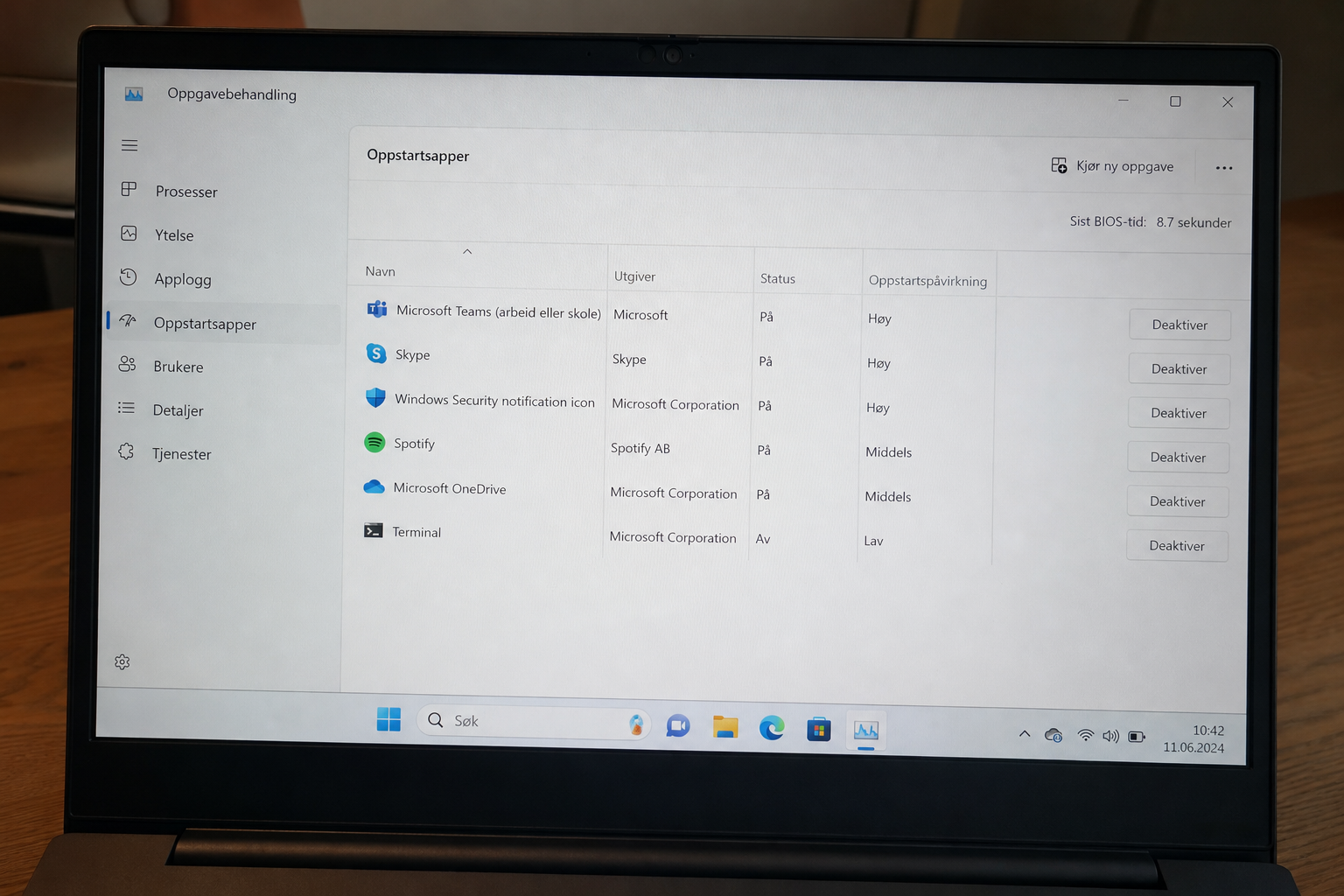
Microsoft anbefaler å gå inn i Oppgavebehandling (Task Manager) og slå av programmene du ikke trenger ved oppstart. I veiledningen fra Microsoft står det at oppstartsprogrammer «påvirker både oppstartshastigheten og den generelle ytelsen i systemet».
Les også: Nesten halvparten av Android-telefonene er sårbare akkurat nå: Sjekk om din er blant dem
Fremgangsmåten er enkel: Høyreklikk på Start-knappen, velg Oppgavebehandling, klikk på fanen «Oppstartsapper» og trykk «Deaktiver» på de du ikke bruker daglig. Alternativt kan du gå til Start > Innstillinger > Apper > Oppstart og vri bryteren til Av. Oppgavebehandling markerer dessuten hvor stor belastning hver app har som «Lav», «Middels» eller «Høy» innvirkning. Begynn med dem som er merket høy.
Chat-klienter, strømmetjenester, skydrev og oppdateringskontroller fra ulike produsenter trenger normalt ikke å starte sammen med maskinen. Du åpner dem når du bruker dem.
Bytt til riktig strømprofil når du er tilkoblet
Windows 11 ruller ut en balansert strømprofil som standard, og den er optimalisert for et kompromiss mellom batteri og ytelse. Står du i en situasjon der laptopen er plugget i strømmen og føles treg, er det et grep som ligger rett bak noen klikk.
Microsoft beskriver tre strømprofiler i Windows 11: «Best power efficiency» for lengst batterilevetid, «Balanced» som er standard, og «Best performance» som «maksimerer ytelsen». Den siste er den du vil ha når maskinen jobber tungt og du har strøm i veggen.
Les også: Svindlerne ringer deg nå med falsk norsk nummer: Slik avslører du det på ett sekund
Du finner den under Start > Innstillinger > System > Strøm og batteri. Under «Strømmodus» kan du velge forskjellig innstilling for når maskinen går på batteri og når den er tilkoblet strøm. Et fornuftig oppsett er «Best performance» på strøm og «Balanced» eller «Best power efficiency» på batteri.
Dette er et av de skjulte Windows 11-grepene som utgjør størst forskjell på eldre maskiner som sliter med ytelsen.
Rydd ut midlertidige filer med Lagringsutvider
Over tid samler Windows opp midlertidige filer: bufferdata fra oppdateringer, nettlesercache, miniatyrbilder, loggfiler og rester fra programmer du har avinstallert. Når ledig diskplass krymper, kommer treghet som regel krypende.
Lagringsutvider (Storage Sense) er Windows 11s innebygde opprydningsverktøy. Microsoft beskriver at tjenesten «automatisk kan frigjøre lagringsplass ved å kvitte seg med elementer du ikke trenger, som midlertidige filer og innhold i papirkurven».
Les også: Robotstøvsugeren din lager kart over hjemmet og sender det til Kina: Slik sjekker du hva som lagres
Du slår den på under Start > Innstillinger > System > Lagring og setter bryteren «Lagringsutvider» til På. Klikker du deretter på selve «Lagringsutvider»-raden, kan du bestemme hvor ofte den skal kjøre, og når papirkurv-filer og nedlastinger skal slettes automatisk. For en engangsopprydning kan du i tillegg gå inn på «Midlertidige filer» i samme meny og hake av det du vil fjerne manuelt før du trykker «Fjern filer».
Alle tre innstillingene kan være unnagjort på rundt ti minutter til sammen, og hvor stort utslaget blir avhenger av hvor mye som har bygget seg opp over tid. Jo eldre maskinen er, og jo flere programmer som har installert seg selv i oppstartslista, jo større forskjell merker du.
Les også: Europas billigste elbil er bekreftet: Opel lager elektrisk byelbil til under 175.000 kroner


Treg laptop: Tre gratis innstillinger som gjør den merkbart raskere på ti minutter

Nesten halvparten av Android-telefonene er sårbare akkurat nå: Sjekk om din er blant dem

Svindlerne ringer deg nå med falsk norsk nummer: Slik avslører du det på ett sekund

Robotstøvsugeren din lager kart over hjemmet og sender det til Kina: Slik sjekker du hva som lagres

Europas billigste elbil er bekreftet: Opel lager elektrisk byelbil til under 175.000 kroner

Svindlere kan trekke penger fra kortet i lommen din uten at du merker noe: Slik blokkerer du angrepet

Elbileiernes skjulte strømregning: Du betaler for 20 prosent mer enn batteriet lader

Vaskemaskinen kjører på de dyreste strømtimene: Én innstilling sparer deg over 1.000 kroner denne vinteren

Nettbutikken ser ekte ut, men pengene forsvinner: Fem sjekker du gjør på 30 sekunder før du betaler
