
Teknologi
Disse fem innstillingene spiser mobildata-pakken din uten å spørre: Slik slår du dem av på iPhone og Android
Standardinnstillinger på begge mobilplattformer laster ned, oppdaterer og synkroniserer i bakgrunnen hele døgnet.

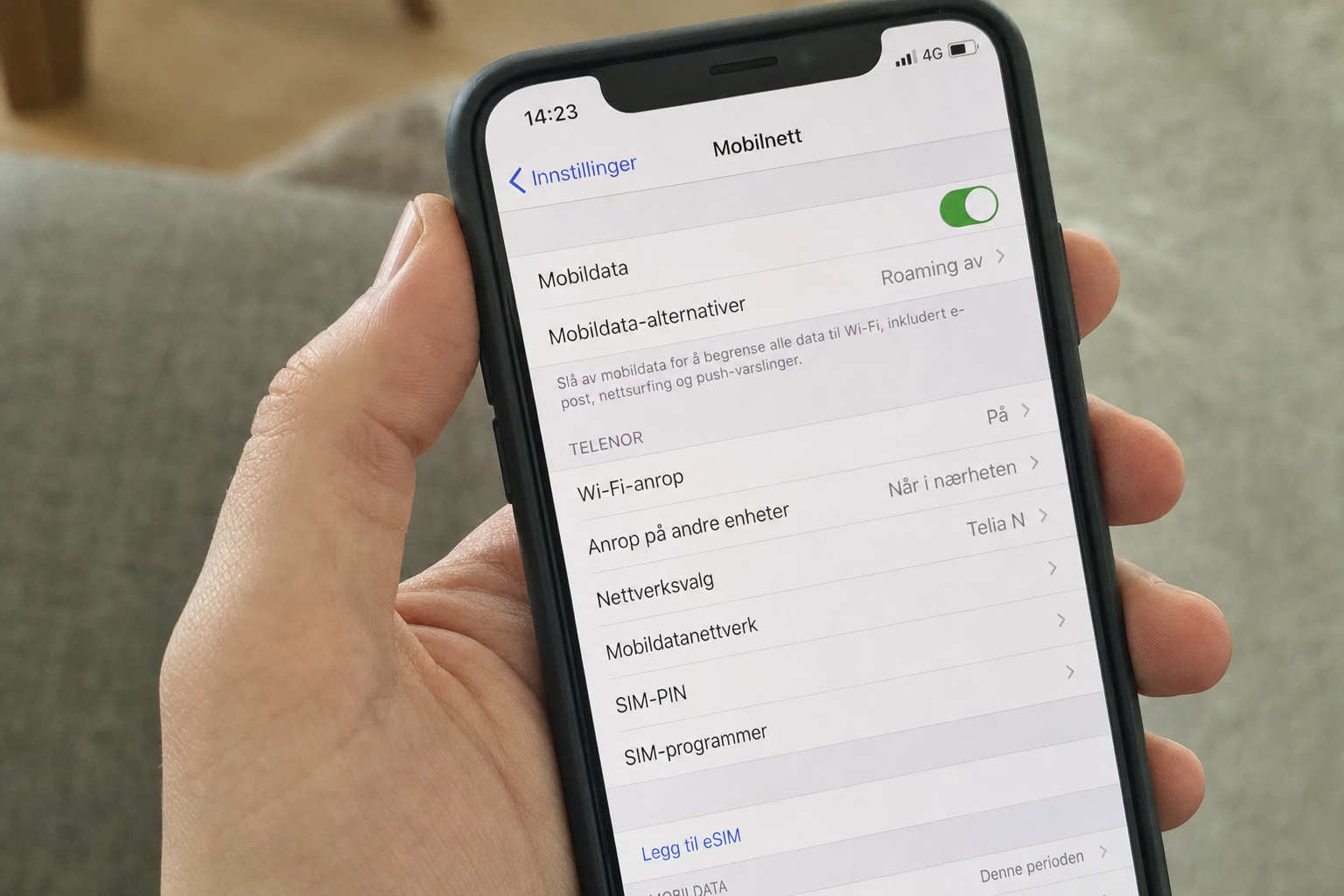
Mange opplever at mobildata-pakken tar slutt lenge før måneden er over uten å forstå hvorfor. Forklaringen er sjelden nettlesing eller videostrømming du selv har valgt. Den ligger i et knippe standardinnstillinger som jobber stille i bakgrunnen, både på iPhone og Android, og som fort kan forvandle en romslig abonnementspakke til et overforbruksgebyr.
De fem vanligste synderne er enkle å slå av. Du trenger ikke en ny telefon, en ny app eller et nytt abonnement, bare noen trykk inne i innstillingsmenyen.
Bakgrunns-oppdatering av apper
På iPhone laster apper ned nytt innhold hele døgnet via en funksjon Apple kaller Background App Refresh. Funksjonen kan bruke både Wi-Fi og mobildata, og den kan konsumere mye data når apper oppdaterer seg i bakgrunnen.
Veien videre: åpne Innstillinger, trykk Generelt, velg Bakgrunnsoppdatering av apper. Her kan du enten slå funksjonen helt av, eller begrense den til bare Wi-Fi. Vil du bare stanse de verste synderne, kan du slå av per app i listen under.
På Android finner du tilsvarende kontroll ved å gå inn på hver enkelt app. Samsung beskriver framgangsmåten som Innstillinger, Tilkoblinger, Databruk, velg app, deaktiver Tillat bakgrunnsdatabruk, og regelen er den samme på de fleste Android-skall.
Wi-Fi Assist på iPhone
Denne innstillingen er en klassisk databløder. Når Wi-Fi-signalet er svakt, bytter iPhone automatisk over til mobildata for å holde forbindelsen oppe. Funksjonen er på som standard, og de fleste vet ikke engang at den finnes.
Resultatet er at telefonen spiser mobildata hjemme i sofaen eller på kontoret, der du egentlig tror du er på Wi-Fi. Du finner bryteren under Innstillinger, Mobildata, nederst på siden, én sveip, og funksjonen er av.
Automatisk bildesikkerhetskopiering
iCloud Photos og Google Photos laster bilder og video opp i skyen i det øyeblikket du tar dem. Over Wi-Fi er det greit; over mobildata er det en av de dyreste bakgrunnsjobbene du kan ha gående.
Les også: Elbilkartet under 230.000 kroner: Fem modeller er i salg, to venter til 2027
På iPhone slås det av under Innstillinger, Mobildata, der du enten skrur av hele Bilder-appen eller finner den mer spesifikke Bilder-menyen. På Android åpner du Google Photos, går til kontoinnstillingene og setter daglig grense for mobildata til null, eller slår av bakgrunnskopiering over mobildata helt.
HD-video i strømmeapper
Netflix og YouTube spiller av i høy oppløsning som standard, også på mobildata. En time HD-video på Netflix kan fort passere 3 GB.
I Netflix-appen går du til Meg, appinnstillinger, Mobildatabruk og velger en lavere kvalitet eller lar appen begrense seg selv. I YouTube-appen ligger valget under Innstillinger, Datasparing, og på iOS finner du bryteren Spill HD kun på Wi-Fi øverst i menyen. Spotify har tilsvarende valg for lydkvalitet over mobildata.
Et beslektet poeng: Google Play Butikk oppdaterer appene dine automatisk, og Google lar deg sette oppdatering til kun Wi-Fi inne i Play Butikk-innstillingene. Det er et to-sekunders valg som kan spare hundrevis av megabyte i måneden.
Les også: Hackere brøt inn via kjøleskapene i supermarkedene: De samme hullene finnes i hjemmet ditt
Master-bryteren: Data Saver
Både Android og iPhone har en samlet bremsekloss. På Android aktiverer du Datasparing under Innstillinger, Nettverk og internett, Databruk; modusen strammer inn hvilke apper som får bruke mobildata i bakgrunnen, og du kan gi unntak til apper du ikke vil ramme.
På iPhone finner du Lav datamodus under Innstillinger, Mobildata, Alternativer for mobildata. Den stopper det meste av bakgrunnsaktivitet uten å kreve at du finstiller hver app for seg.
For et norsk abonnement er gevinsten enkel å regne på: slipper du å gå fra en 15-GB-pakke til en 30-GB-pakke, eller unngår du ett eneste overforbruksgebyr på utenlandsreise, har de to minuttene inne i Innstillinger allerede betalt seg inn.


Disse fem innstillingene spiser mobildata-pakken din uten å spørre: Slik slår du dem av på iPhone og Android

Strømmetjenestene er dyrere i Vest-Europa enn noe annet sted: Slik halverer du Netflix- og Spotify-regningen

Elbilkartet under 230.000 kroner: Fem modeller er i salg, to venter til 2027

Hackere brøt inn via kjøleskapene i supermarkedene: De samme hullene finnes i hjemmet ditt

Du betaler trolig for tre funksjoner i mobilabonnementet som du aldri bruker: Slik finner og fjerner du dem

Svindlere kan trekke penger fra kortet i lommen din uten at du merker noe: Slik blokkerer du angrepet

Elbileiernes skjulte strømregning: Du betaler for 20 prosent mer enn batteriet lader

Bruker du inkognito i nettleseren fordi du tror ingen ser hva du gjør: Det er en svært vanlig misforståelse

Mercedes, VW og Volvo kalt tilbake: Disse to registrene viser om din bil står på listen
