
Teknologi
Slik ser du hva appene virkelig snoker etter: Fem grep på fem minutter
Både iPhone og Android har verktøy som viser nøyaktig hva apper henter fra telefonen, og du kan skru det av på minutter.

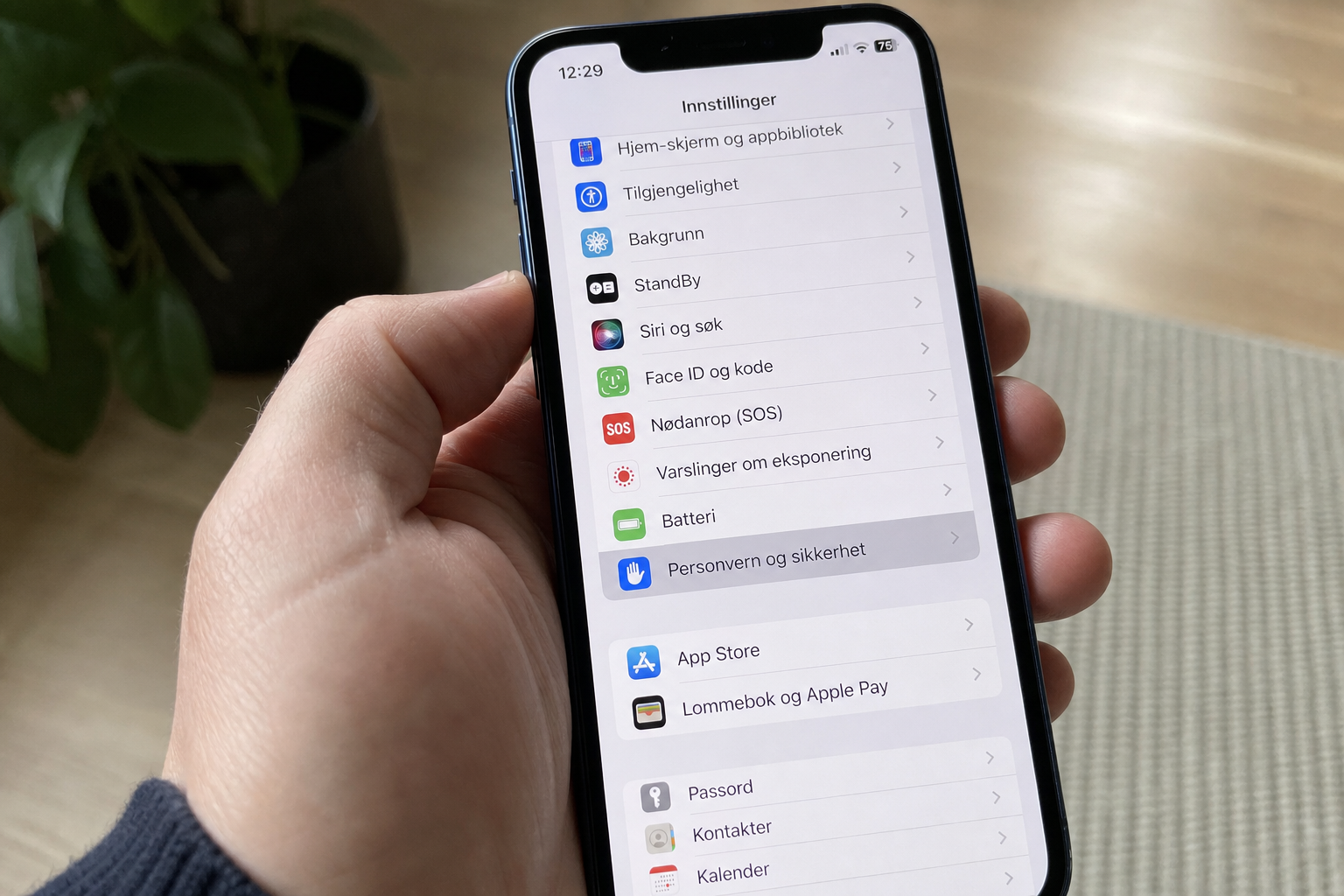
De fleste apper ber om tilgang til posisjon, mikrofon, kamera og kontakter når de installeres. Mange får ja én gang, og beholder tilgangen i årevis uten at brukeren tenker over det.
Datatilsynet minner om at apper i utgangspunktet ikke skal be om mer enn det som er nødvendig, og at det er innebygd personvern og personvern som standardinnstilling som er utgangspunktet i regelverket. I praksis er det likevel du som må gå inn i innstillingene og trekke tilbake tilgang du ikke lenger vil gi.
1. Posisjon: velg «bare når appen brukes»
Posisjon er den tillatelsen som skiller mest på hva appen faktisk trenger. En værmelding trenger omtrentlig posisjon når du åpner den, ikke nøyaktige koordinater døgnet rundt.
På iPhone finner du bryteren under Innstillinger, Personvern og sikkerhet, Stedstjenester. For hver app kan du velge «Aldri», «Spør neste gang», «Mens appen brukes» eller «Alltid», og du kan slå av Nøyaktig posisjon slik at appen bare får et omtrentlig område.
Les også: BYD Da Han åpner forsalg fredag: 1.008 km rekkevidde og lynlading på ni minutter
På Android ligger tilsvarende under Innstillinger, Apper, [aktuell app], Tillatelser, med valgene «Hele tiden», «Bare tillat når appen brukes», «Spør hver gang» og «Ikke tillat». «Alltid»-tilgang bør reserveres for apper som virkelig krever det, som navigasjon i bakgrunnen.
I februar rullet Apple ut en egen Limit Precise Location-innstilling i iOS 26.3 som reduserer hvor nøyaktig mobilnettet ser posisjonen din. Funksjonen krever Apples egne C1- eller C1X-modemer og finnes derfor bare på iPhone Air, iPhone 16e og cellular-utgaven av iPad Pro med M5, og bare hos utvalgte operatører. Nødsamtaler er unntatt.
2. Mikrofon og kamera: gå gjennom hver app
Et lite grønt punkt øverst på iPhone-skjermen viser at kameraet er i bruk, et oransje punkt viser at mikrofonen er aktiv. Android har tilsvarende indikatorer. De fleste blir overrasket over hvor ofte prikkene dukker opp.
På iPhone finner du oversikten under Innstillinger, Personvern og sikkerhet, henholdsvis Kamera og Mikrofon. På Android ligger den under Sikkerhet og personvern, Personvern, Tillatelseskontroll.
Les også: Har du gammel Android-telefon: YouTube forsvinner snart fra disse modellene
Gå gjennom listen én for én, og spør: har denne appen en reell grunn til å bruke mikrofonen eller kameraet? Et spill trenger neppe det ene eller det andre. En kalkulator absolutt ikke.
3. Kontakter: den mest undervurderte tillatelsen
Kontaktlisten er ofte den mest omfattende personopplysningen på telefonen. Den inneholder ikke bare dine egne data, men navn og telefonnummer på alle du kjenner, personer som aldri har samtykket til at appen får dem.
Meldingsapper trenger tilgangen for å foreslå kontakter, men spill, verktøy og shoppingapper trenger den svært sjelden. På iPhone: Personvern og sikkerhet, Kontakter. På Android: Sikkerhet og personvern, Personvern, Tillatelseskontroll, Kontakter.
4. Slå på appenes personvernrapport
Både Apple og Google har bygd inn dashbord som viser hva appene faktisk har gjort de siste dagene.
Les også: Kina sprenger rekorder på testbane: 1,1 tonn akselerert til 800 km/t på under seks sekunder
På iPhone heter det App-personvernrapport og aktiveres under Innstillinger, Personvern og sikkerhet, App-personvernrapport, Slå på App-personvernrapport. Etter aktivering samler telefonen data i sju dager og viser hvilke apper som har brukt kamera, mikrofon, posisjon, kontakter og bilder, samt hvilke nettdomener de kontakter.
Android har en tilsvarende funksjon som heter Personvernoversikt, som viser tilganger fra de siste sju dagene i Android 13 eller 24 timer i Android 12. Vi har tidligere skrevet om hvordan Android-tidslinjen avslører hvilke apper som lytter på deg i bakgrunnen.
Kommer det opp en app som har hentet posisjon eller åpnet mikrofonen uten at det gir mening, er det signal om å endre tillatelsen.
5. Stopp sporing på tvers av apper
Den siste innstillingen handler ikke om enkelttillatelser, men om annonsører som følger deg fra app til app.
Les også: Ikke en måned gammel: Samsung Galaxy Watch 9-brukere klager allerede på klokken
På iPhone finnes det en samlebryter under Innstillinger, Personvern og sikkerhet, Sporing. Der ligger Tillat apper å be om å spore deg, og slår du den av, blir det behandlet som om du sier nei til hver eneste app som spør.
På Android tilbakestiller eller sletter du annonse-ID-en under Innstillinger, Google, Alle tjenester, Annonser. Tilbakestilling gir en ny ID og bryter historikken; sletting fjerner ID-en helt, slik at apper ikke får en ny å knytte deg til.
Ingen av innstillingene stopper reklame, men de gjør det vanskeligere for apper og annonsører å bygge en profil av deg over tid.
Les også: Massivt Google-brudd: Home og Nest-skjermer er frosset for brukere verden over


Netflix hevet prisen med 22 kroner i Europa: Sjekk om neste faktura blir dyrere

Kritisk feil i Android lar hackere ta over telefonen via WiFi: Sjekk om du har denne oppdateringen

Kulda spiser halvparten av mobilbatteriet ditt: Fem grep som holder telefonen i live hele vinterdagen

Microsoft slettet alt for 171.000 organisasjoner uten mulighet for gjenoppretting: Er dine bilder og dokumenter tryggere enn du tror?

Strømprisene stiger mot vinteren: Slik regner du ut om varmepumpa lønner seg

Kast ikke den gamle telefonen: Slik gjør du den om til gratis overvåkingskamera i dag

Tyvene trenger ikke nøkkelen din: Slik stjeler de bilen på sekunder uten spor

Feilen nesten alle gjør med kjøkkenviften - og som skyter strømregningen i været

Henger de fleste WC-blokken feil? Slik gjør du det riktig ifølge produsenten
