
Teknologi
Tre Samsung Galaxy-innstillinger du bør endre før juli er omme
Noen få justeringer i menyene kan gi lengre batterilevetid og hindre at telefonen blir kokende varm i sommervarmen.

Norsk sommer bringer sol, ferie og telefoner som fort blir uvanlig varme. Har du en Samsung Galaxy i lomma, kan du med tre enkle grep i innstillingene forlenge batteriets levetid og redusere varmeutviklingen merkbart.
Samsung er blant de mest brukte smarttelefonmerkene i Norge, og innstillingene som beskrives nedenfor, finnes på de aller fleste modeller fra de siste årene. Her er justeringene du bør ta før juli er omme.
1. Slå av superhurtiglading
Superhurtiglading fyller batteriet raskt, men prosessen genererer også betydelig varme. Kombinasjonen av høy ladestrøm og forhøyet temperatur er en kjent faktor bak både akutt overoppheting og gradvis svekket batterikapasitet.
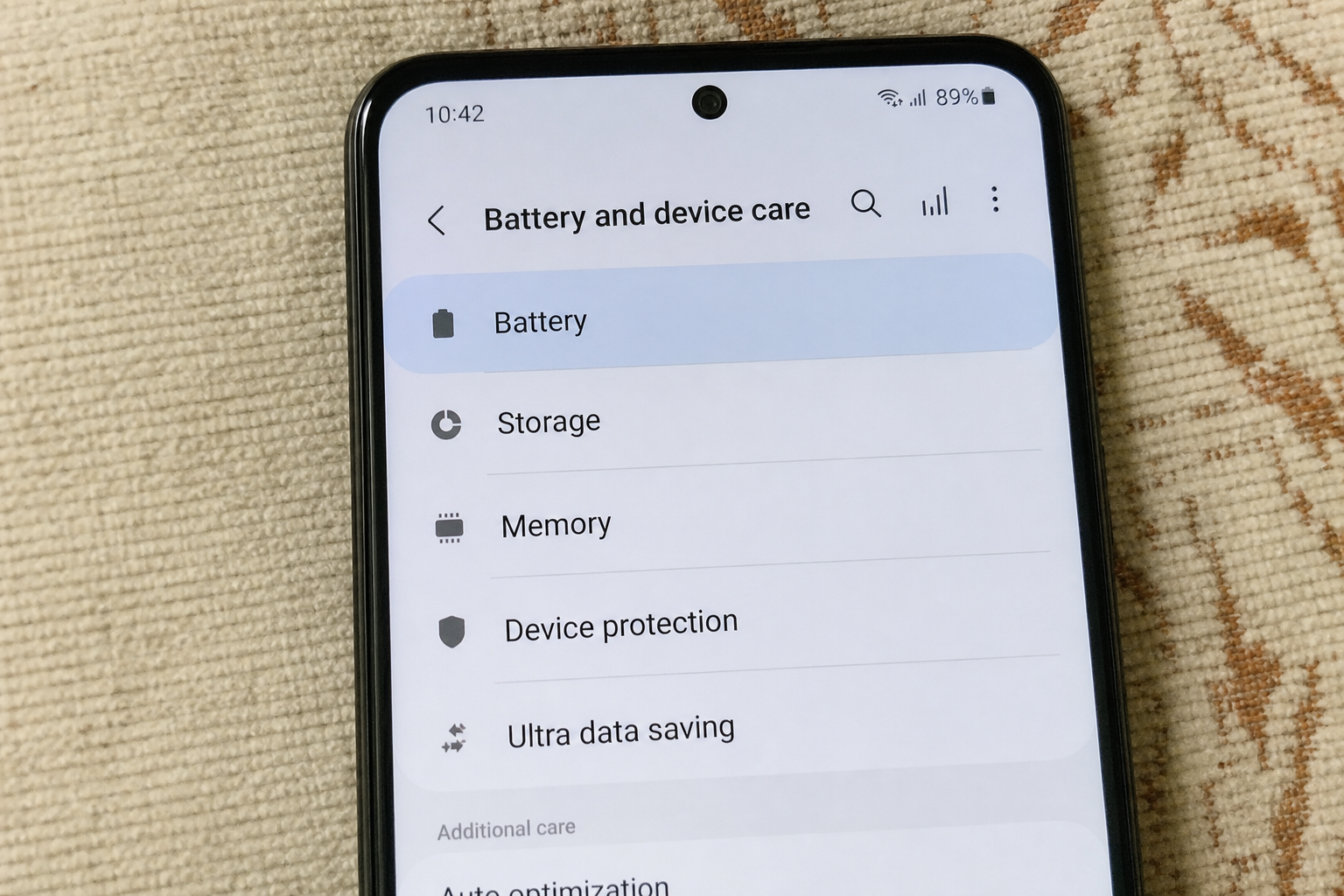
Innstillingen ligger under Innstillinger > Batteri og enhetsvedlikehold > Batteri > Flere batteriinnstillinger, der du kan skru av «Rask lading» og «Superhurtiglading». Vanlig lading er skånsommere for battericellene, særlig over natten når det uansett ikke haster å nå 100 prosent.
Samsung selv anbefaler at telefonen lades ved romtemperatur for stabil og trygg lading. Ligger telefonen i sola eller i en varm bil under lading, kan enheten automatisk bremse ladehastigheten som beskyttelsestiltak.
2. Sett bakgrunnsapper i dvale
Apper du sjelden bruker, kan fortsatt kjøre prosesser i bakgrunnen og tappe batteri. Løsningen finner du i den samme batterimenyen.
Gå til Innstillinger > Batteri og enhetsvedlikehold > Batteri > Grenser for bakgrunnsbruk, og aktiver «Sett ubrukte apper i dvale». Telefonen vil da automatisk stoppe apper som ikke har vært åpnet på flere dager, fra å kjøre bakgrunnsoppgaver.
3. Velg «Optimert» prosessorhastighet
Samsung Galaxy lar deg justere hvor mye kraft prosessoren skal levere som standard. Er innstillingen satt til «Høy» eller «Maks», får du litt raskere respons, men også markant høyere varmeutvikling.
Under Innstillinger > Batteri og enhetsvedlikehold > Batteri > Flere batteriinnstillinger > Prosessorhastighet bytter du til «Optimert». Ifølge Android Authority er dette en av innstillingene som reduserer varmeutviklingen uten at forskjellen egentlig merkes i vanlig hverdagsbruk.
Bonus: Ta av dekselet i varmen
Et tykt deksel isolerer telefonen fra omgivelsene og hindrer varme i å slippe ut. Android Authority peker eksplisitt på dekselet som en faktor når Galaxy-telefoner overopphetes, siden mange deksler ikke gir tilstrekkelig ventilasjon.
Samsung understreker samtidig at man kun bør bruke godkjente ladere og kabler, spesielt i varmen. Feil kabel kan gi ekstra varme i selve tilkoblingen og belaste batteriet unødvendig.


500 ladinger og batteriet ditt kollapser: Slik holder du det i live lenger

PS6-prisen kan sprenge 10.000 kroner: AI-datasenter tapper komponentene Sony trenger

Volvos nye elbil bygges 90 prosent saktere enn planlagt: Norske bestillere må vente til 2027

Falsk SMS fra Posten herjer igjen: Tre tegn avslører svindelen på ett sekund

Kjøpte du elbil uten å sjekke strømanlegget: Installasjonen koster opptil 25.000 kroner

Feilen nesten alle gjør med kjøkkenviften - og som skyter strømregningen i været

Svindlere tar over telefonnummeret ditt og bruker BankID til å tømme bankkontoen: Fire tegn du må reagere på umiddelbart

Henger de fleste WC-blokken feil? Slik gjør du det riktig ifølge produsenten

Telefonen varsler at lagringen er full: To grep tømmer gigabytes du ikke visste du hadde - uten å betale
