
Teknologi
Selger du PC eller laptop: Én feil gir neste eier tilgang til alt
En fabrikknullstilling er ikke nok. Dataene kan hentes frem av neste eier med gratis verktøy.

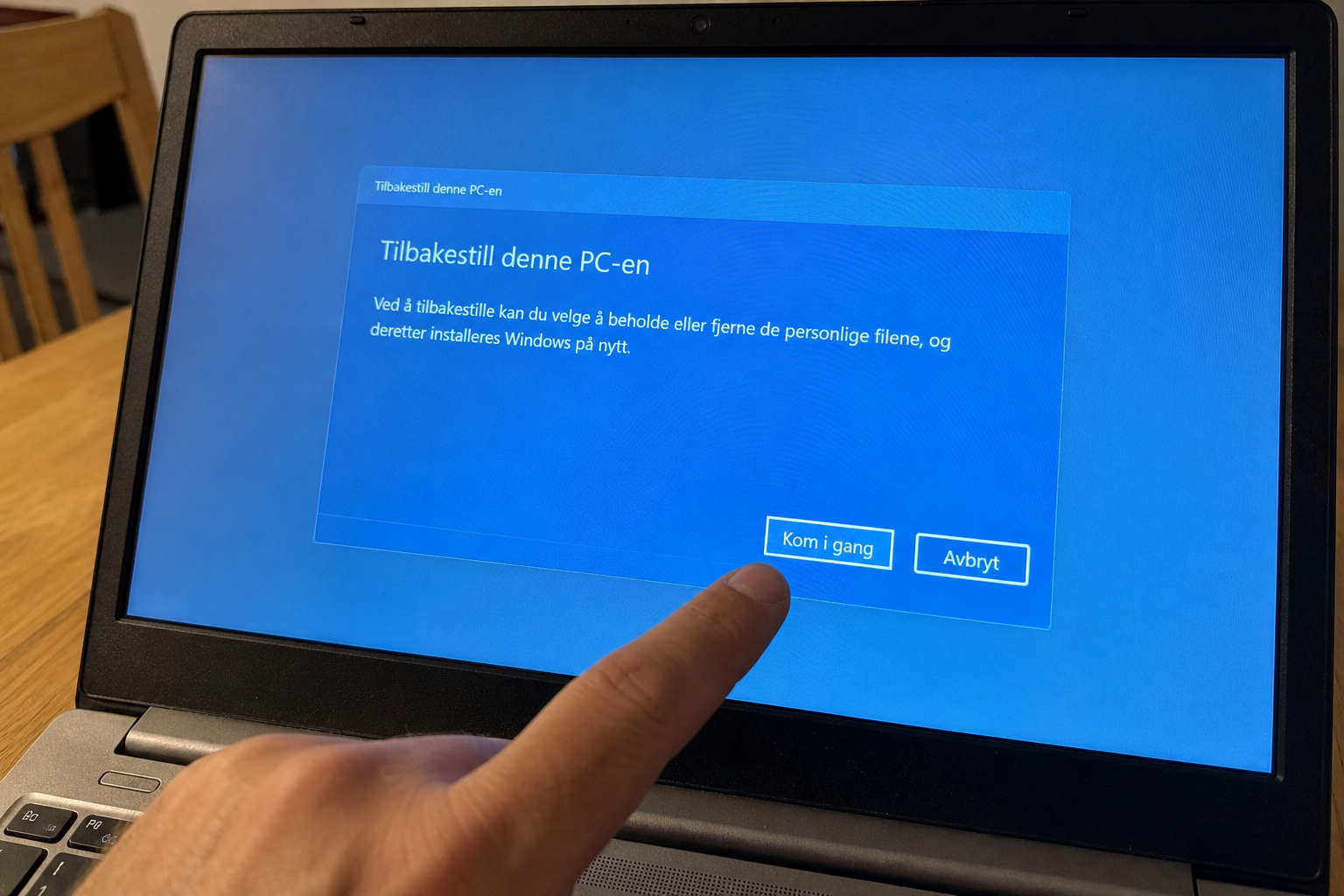
De fleste som selger eller gir bort en brukt PC, trykker på «tilbakestill» i Windows og tror jobben er gjort. Det er den sjelden. Avhengig av drevtype og hvordan du nullstiller, kan passord, bankdetaljer, e-post og bilder ligge igjen i et format som gratis gjenopprettingsprogrammer plukker opp uten særlig innsats.
Faren ligger i avstanden mellom hva en «sletting» ser ut som i grensesnittet, og hva som faktisk skjer på disken. En rask formatering fjerner bare filsystemets metadata og lar dataene være fullt gjenopprettbare. Mange produsenters egne nullstillingsverktøy gjør i praksis det samme: «mange OEM-fabrikknullstillingsverktøy installerer kun operativsystemet på nytt uten å overskrive data», skriver HelpDeskGeek i sin gjennomgang av diskslettingsverktøy.
SSD og harddisk krever ulik metode
Hvilken type lagring maskinen din har, avgjør hvordan du skal gå frem. Og det er her mange gjør det feil.
En tradisjonell harddisk (HDD) kan overskrives sektor for sektor. En SSD kan ikke. SSD-er bruker såkalt wear-leveling, der kontrolleren sprer skrivingene utover brikken for å forlenge levetiden, og det betyr at tradisjonelle flerpass-overskrivinger ikke nødvendigvis når hver fysiske celle. Prøver du å «overskrive» en SSD med gammeldagse verktøy, risikerer du både å etterlate data på skjulte områder og å slite unødvendig på disken.
Les også: Kjøper du utvidet garanti på Elkjøp eller Power: Det selgeren aldri forteller deg i kassen
Den amerikanske standarden NIST SP 800-88, som er den anerkjente retningslinjen for sletting av lagringsmedier, forklarer problemet rett ut: en standard overskrivingskommando kan bomme på kopier av dataene i områder den aldri når, fordi SSD-er bruker wear-leveling og over-provisioning til å spre dataene utover minnebrikkene. SSD-er krever derfor metoder på «purge»-nivå, som kryptografisk sletting eller firmwarens egne sanitize-kommandoer.
For en vanlig HDD holder det derimot med én overskrivingsgjennomgang ifølge samme standard. Flerpass-overskriving tilfører ingen ekstra sikkerhet på moderne harddisker.
Slik gjør du det riktig på Windows
Har du en Windows 11-maskin, er den innebygde nullstillingen god nok for de aller fleste, forutsatt at du gjør én ting som er lett å overse. Gå til Innstillinger, System, Gjenoppretting, velg «Tilbakestill denne PC-en», og velg «Fjern alt». Deretter må du slå på «Rens data» (Clean data) i det neste vinduet. Det er dette alternativet som gjør slettingen grundig: på en SSD sender Windows ATA Secure Erase-kommandoen, og på en HDD gjøres en full overskriving.
Hopper du over «Rens data», får du bare en standard nullstilling der filsystemet merkes som tomt, men dataene fortsatt finnes.
En ekstra sikkerhet er å slå på BitLocker-kryptering i forkant hvis Windows-versjonen din støtter det (BitLocker finnes på Windows 11 Pro, Enterprise og Education, mens Home-versjonen har en forenklet «enhetskryptering»). Da ligger alt på disken allerede som kryptert tekst, og en etterfølgende nullstilling kaster krypteringsnøkkelen, en teknikk som i NIST-standarden kalles kryptografisk sletting. Resultatet er at selv om noen senere skulle klare å lese ut bitene, finnes det ingen nøkkel å dekryptere dem med.
På Mac: logg ut først, slett etterpå
For en Mac med Apple silicon eller T2-sikkerhetsbrikke er fremgangsmåten enklere, men rekkefølgen er kritisk. Logg ut av iCloud før du nullstiller.
På macOS Ventura eller nyere gjør du det slik: «Fra Apple-menyen velger du Systeminnstillinger. Klikk på navnet ditt i sidepanelet i Systeminnstillinger, bla deretter ned til høyre og klikk Logg av», opplyser Apple i sin offisielle veiledning for brukte Mac-er.
Deretter kan du bruke «Slett alt innhold og alle innstillinger» (Erase All Content and Settings), som finnes under Systeminnstillinger, Generelt, Overfør eller tilbakestill. Funksjonen er tilgjengelig på macOS Monterey 12 eller nyere på Mac-er med Apple silicon eller T2-brikke, og i de tilfellene trenger du ikke å gjøre noen av de andre trinnene i Apples sletteveiledning. Den logger deg ut av Apple-tjenester, slår av Find My og Aktiveringslås, og sletter innhold og innstillinger i én operasjon.
Glemmer du iCloud-utloggingen, kan Aktiveringslåsen blokkere neste eier fra å ta maskinen i bruk, og du har gitt bort et dyrt dørstopp.
Når du ikke stoler på operativsystemets egen sletting
Har du en eldre PC der Windows-nullstillingen ikke støtter grundig datasletting, eller en harddisk du vil være helt sikker på, finnes det gratis verktøy som starter opp fra en USB-pinne og overskriver disken utenom operativsystemet. ShredOS er den moderne, aktivt vedlikeholdte erstatningen for DBAN, et bootbart Linux-image laget spesifikt for å slette disker. Det gamle DBAN-verktøyet vedlikeholdes ikke lenger og håndterer ikke moderne SSD- eller NVMe-drev pålitelig.
For SSD-er er den sikreste gratisveien ofte produsentens eget verktøy, Samsung Magician, Crucial Storage Executive, WD Dashboard og tilsvarende, som har en innebygd Secure Erase-funksjon som utløser diskens egne sanitize-kommandoer på firmwarenivå.
Når slettingen er gjort på riktig måte, finner vanlige gjenopprettingsverktøy ingenting på disken. Det tar noen ekstra minutter å gjøre det riktig, mot risikoen for at kjøperen av en brukt PC får gratis tilgang til passordhvelvet, nettbanken og bildearkivet ditt.
Les også: Tilbakekalles for tredje gang: Eier du en Mercedes EQB, er et helt nytt høyspenningsbatteri på vei
Les også: 29 000 Jaguar I-Pace tilbakekalles igjen: Batterifeil kan gi brann uten forvarsel


Selger du PC eller laptop: Én feil gir neste eier tilgang til alt

Kjøper du utvidet garanti på Elkjøp eller Power: Det selgeren aldri forteller deg i kassen

Telenor og Telia tilbyr iPhone gratis med bindingstid: Regnestykket de aldri viser deg koster deg tusenvis ekstra

Strømprisene stiger mot vinteren og leverandørene konkurrerer om deg: Slik bytter du på ti minutter og sparer opp mot 3 000 kroner

Tilbakekalles for tredje gang: Eier du en Mercedes EQB, er et helt nytt høyspenningsbatteri på vei

Kast ikke den gamle telefonen: Slik gjør du den om til gratis overvåkingskamera i dag

Tyvene trenger ikke nøkkelen din: Slik stjeler de bilen på sekunder uten spor

Feilen nesten alle gjør med kjøkkenviften - og som skyter strømregningen i været

Henger de fleste WC-blokken feil? Slik gjør du det riktig ifølge produsenten
