
Teknologi
Har du en Samsung-telefon? Skru på denne smarte Wi-Fi-funksjonen med en gang
Galaxy-telefonen har en skjult Wi-Fi-rutine som holder skjermen ulåst når du er hjemme.

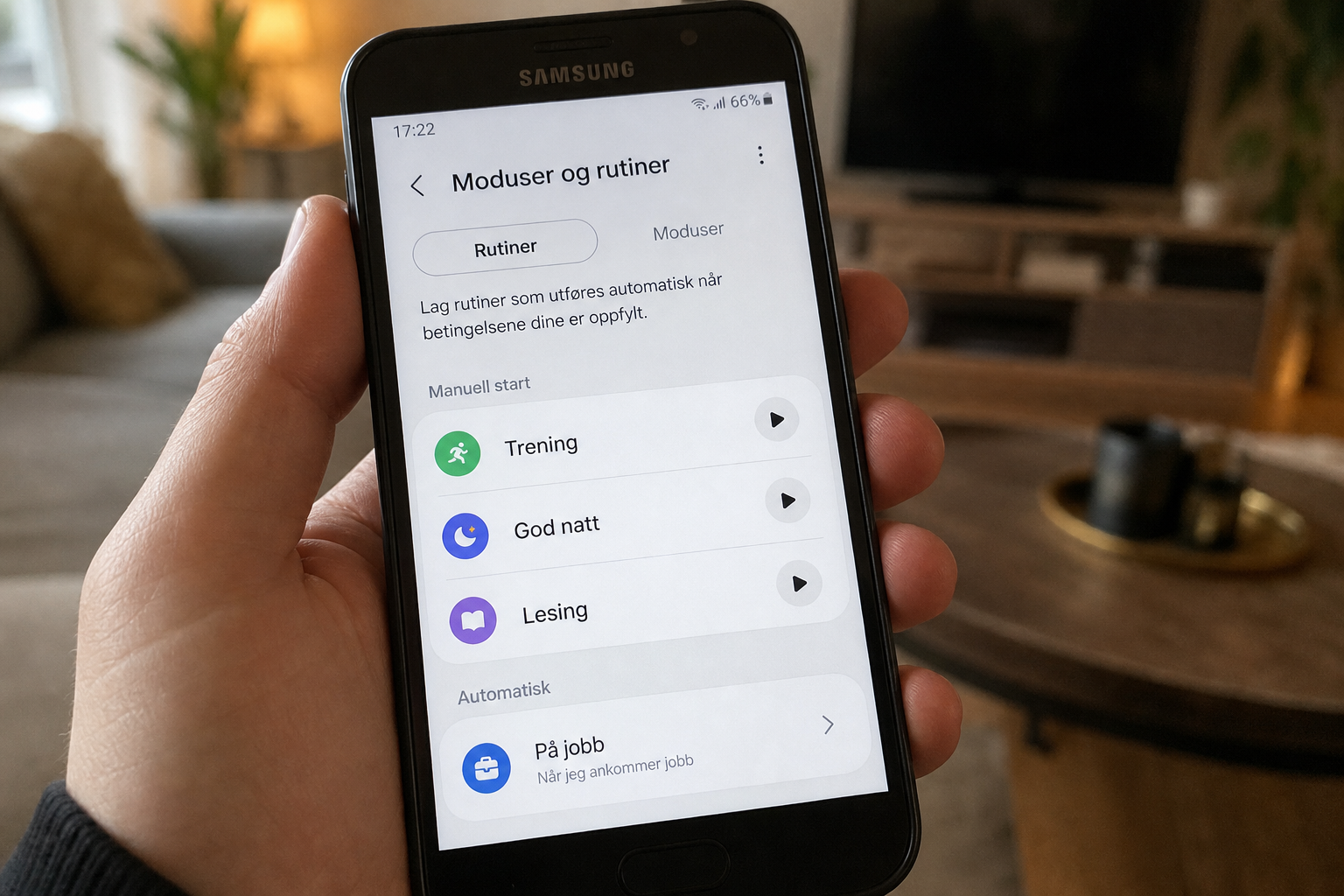
Funksjonen kjenner igjen ditt eget nettverk og gjør både opplåsing og mobildata overflødig så lenge du er tilkoblet. Så snart du forlater huset og forbindelsen brytes, skrur telefonen alt på igjen automatisk.
Samsung kaller den Intelligent Wi-Fi, og den settes opp via Modi og rutiner i Innstillinger-menyen. Rutinene bygger på et enkelt hvis-så-prinsipp: du velger en tilstand, for eksempel «koblet til hjemme-nettverket», og telefonen kjører de handlingene du selv har valgt. Prinsippet minner om det Google Home bruker for smarthjem-utløsere.
Slik setter du opp rutinen
Åpne Innstillinger på Galaxy-telefonen og gå til Modi og rutiner. Trykk på fanen Rutiner nederst, og trykk deretter på plusstegnet for å lage en ny.
Under «Hvis» velger du Wi-Fi-nettverk og markerer ditt eget hjemme-nettverk. Under «Så» legger du til handlingene som skal utløses, for eksempel Hold enheten ulåst og Skru av mobildata. Du kan legge til flere handlinger her, eller lage en tilsvarende rutine for Wi-Fi-en på jobb.
Les også: Europa tar farvel med 130 km/t: dette endrer seg for bilister
Lagre rutinen med et beskrivende navn, for eksempel «Tilkoblet hjemme». Så snart telefonen kobler seg på nettverket ditt, kjører alt av seg selv, og motsatt vei når du drar hjemmefra.
Én sikkerhetsdetalj er verdt å ha med seg: Android krever fortsatt PIN-koden med jevne mellomrom for å bekrefte at det er du som eier telefonen, og Hold-ulåst-handlingen varer maks fire timer om gangen. Telefonen står altså aldri åpen i det uendelige.
Bonustips: Slik åpner du Connectivity Labs
Samsung har gjemt en ekstra Wi-Fi-meny i One UI som lar deg analysere kvaliteten på hjemme-nettverket, veksle raskere til mobildata og lete opp feilkilder i nettet.
Gå til Innstillinger → Tilkoblinger → Wi-Fi, trykk på de tre prikkene øverst til høyre og velg Intelligent Wi-Fi. Bla helt ned til versjonsnummeret og trykk på det fem til sju ganger. Da dukker menyen Connectivity Labs opp.
Herfra ser du blant annet hvor mye data du faktisk bruker over Wi-Fi, og hvor stabilt hjemme-nettverket ditt er over tid.
Les også: De kjørte i 27 km/t på motorveien med fem Lamborghini-er: politiet beslagla alle kjøretøyene


Robotstøvsugeren din lager kart over hjemmet og sender det til Kina: Slik sjekker du hva som lagres

Europas billigste elbil er bekreftet: Opel lager elektrisk byelbil til under 175.000 kroner

Google kan nå bruke Gmail og Foto til annonser: Norge er foreløpig skånet

Renault R5 får ny motor og LFP-batterier i 2027, skal matche kinesernes pris

PlayStation 6 avsløres i mars 2027: Sony skal ha satt datoen allerede

Svindlere kan trekke penger fra kortet i lommen din uten at du merker noe: Slik blokkerer du angrepet

Elbileiernes skjulte strømregning: Du betaler for 20 prosent mer enn batteriet lader

Vaskemaskinen kjører på de dyreste strømtimene: Én innstilling sparer deg over 1.000 kroner denne vinteren

Nettbutikken ser ekte ut, men pengene forsvinner: Fem sjekker du gjør på 30 sekunder før du betaler
