
Teknologi
Fem raske trykk kan tilkalle hjelp: Slik aktiverer du SOS-funksjonen på iPhone og Android
Nødfunksjonen på iPhone og Android ringer nødetatene og deler posisjonen din automatisk, men bare hvis du har satt den opp på forhånd.

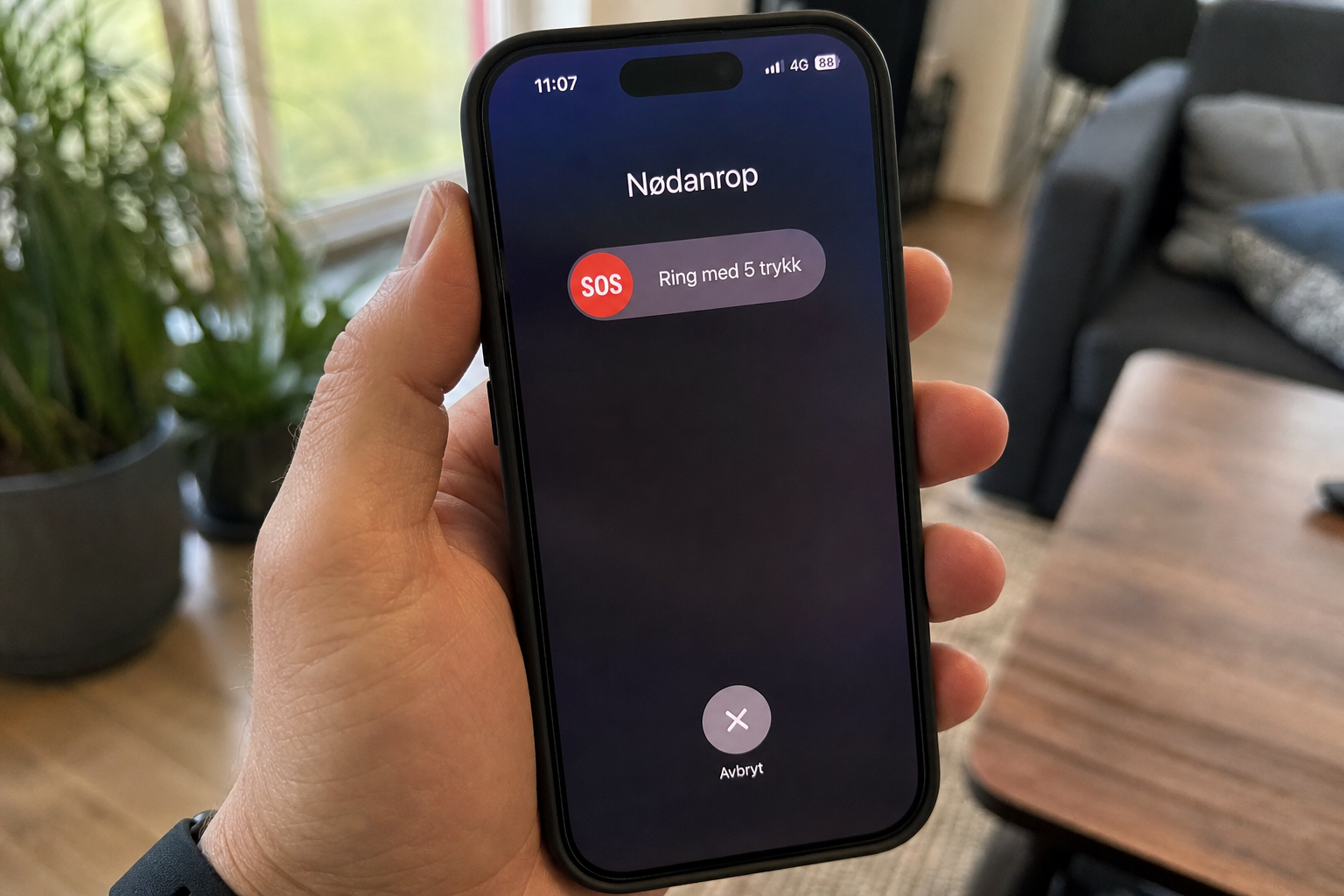
Både iPhone og de fleste Android-telefoner har en innebygd SOS-knapp som ringer nødetatene, spiller av en høy sirene under nedtellingen og sender GPS-posisjonen din til utvalgte nødkontakter. Utløsermekanismen er langt på vei den samme på tvers av plattformene: fem raske trykk på side- eller av/på-knappen. Men funksjonen er ikke ferdig konfigurert ut av esken, og en telefon uten oppsatte nødkontakter varsler ingen når det virkelig gjelder.
Oppsettet tar under tre minutter per plattform, og innstillingene ligger på ulike steder avhengig av om du bruker iPhone, Samsung Galaxy eller Google Pixel.
Slik virker det på iPhone
Apple beskriver to måter å utløse Nødanrop på: enten holder du inne sideknappen og en av volumknappene samtidig til nedtellingen fullføres, eller så trykker du raskt på sideknappen fem ganger. Sistnevnte krever at «Ring med 5 trykk» er slått på i innstillingene.
Etter samtalen med nødetatene tar telefonen automatisk kontakt med de personene du har lagret som nødkontakter. Apple skriver at iPhone-en da sender en tekstmelding med gjeldende posisjon, og at kontaktene får oppdaterte lokasjoner i en periode etter at SOS-modusen er aktivert dersom du beveger deg.
Les også: Nettbutikken kan være opprettet for å stjele kortnummeret ditt: Fem tegn du sjekker på ett minutt
Nødkontakter og medisinsk ID legges inn i Helse-appen. Er medisinsk ID slått på, kan ambulansepersonell se blodtype, allergier og medisiner uten å låse opp telefonen.
Samsung Galaxy: Innstillinger, Sikkerhet og nødsituasjoner
På Galaxy-telefoner heter funksjonen Nød SOS og ligger under Innstillinger, Sikkerhet og nødsituasjoner. Samsung opplyser at Galaxy-enheter med OneUI 5.0 eller høyere har funksjonen, og at nødanropet utløses ved å trykke sideknappen fem ganger raskt etter hverandre.
I samme meny legger du inn medisinsk informasjon og nødkontakter. Samsung anbefaler å skru på «Vis på låseskjerm», slik at kontaktene og den medisinske informasjonen er tilgjengelig selv når telefonen er låst. Når SOS-anropet er over, kan telefonen sende posisjonen din til nødkontaktene og oppdatere den hvert 15. minutt i inntil 24 timer.
Google Pixel og andre Android-telefoner
På Pixel og de fleste andre Android-telefoner utløses SOS ved å trykke fem ganger eller mer på av/på-knappen. Google forklarer at telefonen enten starter en nedtelling automatisk eller ber deg holde inne en rød sirkel i tre sekunder før nødsamtalen startes.
Les også: Banken og Posten sender aldri SMS slik: Tre ting som avslører svindelmeldingen på ett sekund
Oppsettet skjer via Personal Safety-appen eller under Sikkerhet og nødsituasjoner i innstillingene. Der legger du inn nødkontakter, medisinsk informasjon og gir posisjonstilgang. Ifølge Google kan telefonen også ta opp video i inntil 45 minutter mens SOS er aktiv, og opptaket kan deles med nødkontaktene i etterkant.
Én ting bør du være klar over på tvers av plattformene: SOS-funksjonen fungerer ikke i flymodus, og på Pixel skal batterisparing være slått av for at deling av posisjon skal virke som forventet.
Slik unngår du utilsiktede varsler
Alle tre plattformene har en nedtellingssekvens med en høy sirene før nødanropet ringes. Aktiveres SOS ved et uhell, kan du avbryte ved å trykke på avbryt-knappen før nedtellingen er ferdig. Vil du redusere risikoen helt, kan du slå av lydsignalet eller øke nedtellingstiden i innstillingene, men eksperter fraråder å skru selve funksjonen av.
Har du en eldre telefon, sjekk om modellen støtter funksjonen før du stoler på den. På Android krever SOS relativt oppdatert programvare, og på iPhone må minst iOS 11 være installert for at trykk-metoden skal virke.
Les også: Steve Jobs gravde ned 2.700 Apple-datamaskiner: Historien bak Apples mest hemmelige fiasko


Lagrer du passord i Chrome, Safari eller Edge: Her er hva som skjer med dem om PC-en din blir stjålet eller hacket

Nettbutikken ser ekte ut, men pengene forsvinner: Fem sjekker du gjør på 30 sekunder før du betaler

Ny svindel sprer seg i Europa: Legg på om noen ringer og utgir seg for å være internettleverandøren din

Telefonen gaper etter strøm etter to år: Batteribytte koster brøkdelen av ny iPhone

EU vurderer strengere vedovn-regler: Din gamle ovn er trygg, nye må kutte utslipp

Kast ikke den gamle telefonen: Slik gjør du den om til gratis overvåkingskamera i dag

Tyvene trenger ikke nøkkelen din: Slik stjeler de bilen på sekunder uten spor

Feilen nesten alle gjør med kjøkkenviften - og som skyter strømregningen i været

Henger de fleste WC-blokken feil? Slik gjør du det riktig ifølge produsenten
