
Teknologi
Bankens varsel vises for alle på låsskjermen din: Én innstilling stopper det
Som standard viser både iPhone og Android fullt innhold av alle varsler på låsskjermen, også BankID-koder og Vipps-transaksjoner.

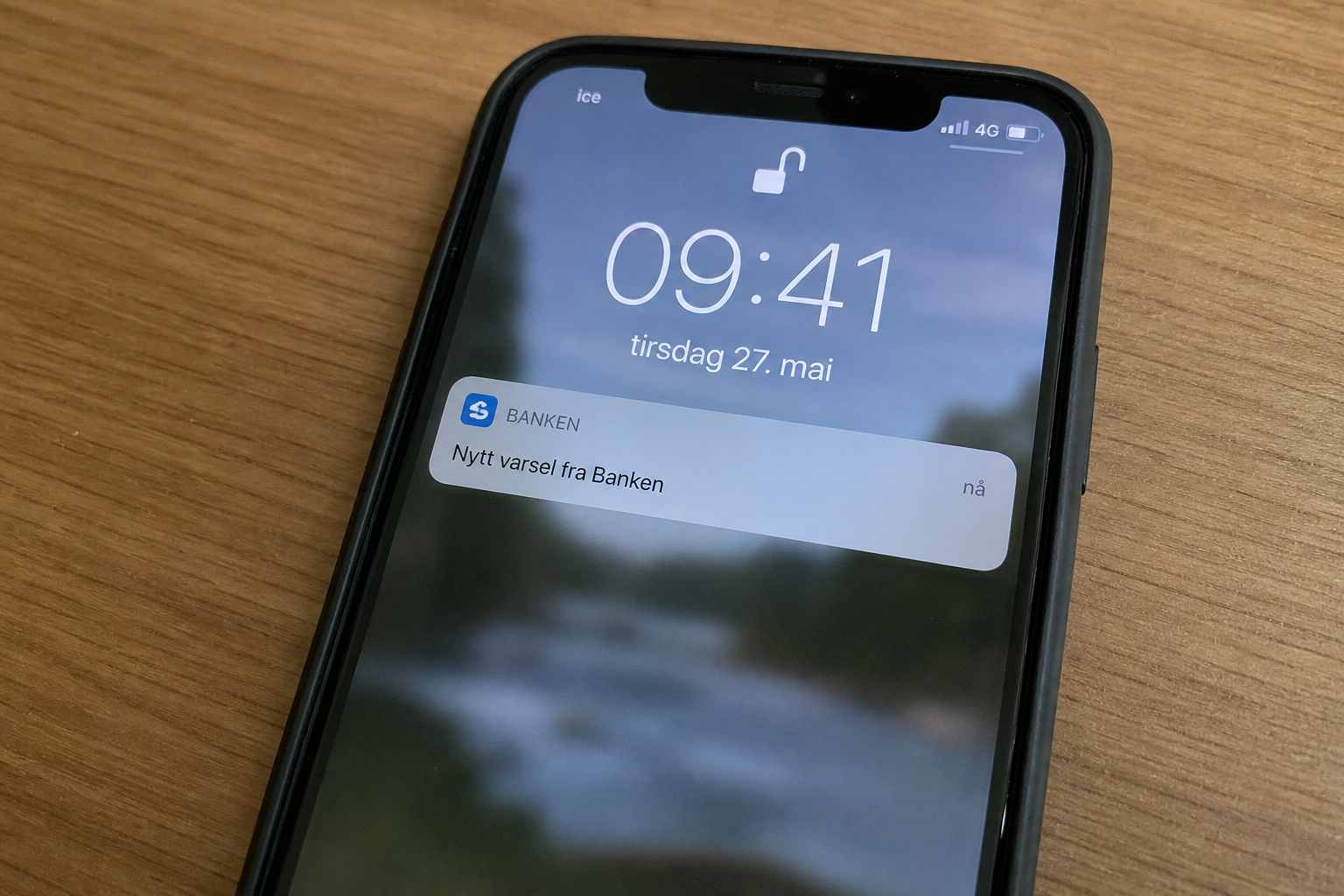
Det betyr at kaffebar-naboen, passasjeren på togsetet ved siden av eller gjesten som sitter på den andre siden av middagsbordet kan lese med når telefonen din ligger med skjermen opp og lyser opp ved et nytt varsel. SMS-koden fra banken, beløpet som akkurat er overført på Vipps, den private WhatsApp-meldingen og e-posten med saksnummeret står der i klartekst uten at du har rørt telefonen.
Både Apple og Google tilbyr en innstilling som fjerner akkurat denne lekkasjen i løpet av et halvt minutt. Varselet selv forblir synlig på låsskjermen, så du ser at banken, Vipps eller en samtalepartner forsøker å nå deg. Men selve innholdet blir skjult, og først synlig når du har låst opp telefonen.
Også Nasjonal sikkerhetsmyndighet (NSM) anbefaler eksplisitt at nordmenn gjør dette grepet: «Skru derfor av varslinger til låst skjerm på apper som har sensitiv informasjon», skriver myndigheten i sine 13 råd for bedre sikkerhet på mobile enheter. NSM peker på at mange apper viser deler av meldinger selv når skjermen er låst, og at funksjonen ofte kalles «varslinger».
Slik gjør du det på iPhone
Apple har samlet styringen på ett sted. Du går inn i Innstillinger-appen, trykker på Varsler og velger deretter Vis forhåndsvisninger øverst i menyen.
Les også: Betaler du for ekstra forsikring på julegaven: Kortet ditt dekker trolig 90 dagers uhell
Der ligger tre alternativer. Apple beskriver dem slik i den offisielle iPhone-brukerhåndboken: du kan sette forhåndsvisninger til Alltid, Når ulåst eller Aldri.
Velger du «Når ulåst», ser du at et varsel har kommet, men selve teksten dukker først opp når du har brukt Face ID, Touch ID eller passord. Velger du «Aldri», vises aldri innholdet. Det første alternativet er den naturlige standarden for folk flest: du mister ingen funksjonalitet, men andre i rommet kan ikke lenger lese med.
Innstillingen gjelder hele telefonen. Vil du la enkelte apper fortsatt vise fullt innhold, eller stramme inn på andre, finner du samme valg lenger nede i Varsler-menyen under hver enkelt app.
Slik gjør du det på Android
På Android ligger samme grep i varslingsmenyen, men stien varierer litt mellom produsenter. Google beskriver standard-plasseringen som Innstillinger, deretter Apper og varsler og så Varsler.
Les også: Hjemmeladeren din sparer deg tusenvis i strøm: Én innstilling de fleste elbil-eiere aldri finner
Under «Låseskjerm» finner du et valg som på nyere Android-versjoner heter «Sensitive varsler». Slår du det av, viser telefonen fortsatt at det har kommet et varsel, men holder innholdet skjult til telefonen er låst opp. Det samme kan du oppnå ved å velge «Skjul sensitivt innhold» under personverninnstillingene for varsler.
På Samsung-telefoner heter menyen ofte Varsler på låseskjermen i stedet. På Pixel ligger den som Varsler på låseskjermen under Varsler. Finner du den ikke, bruker du søkefeltet øverst i Innstillinger-appen og skriver «låseskjerm» eller «sensitive varsler».
Også på Android kan hver enkelt app finjusteres i app-listen under Varsler, slik at for eksempel banken og meldings-appen holder innholdet skjult mens kalenderen får vise fullt varsel.
Fikk du nettopp ny telefon, er dette blant de første sikkerhetsinnstillingene du bør gå gjennom før du begynner å bruke BankID, Vipps og nettbank på enheten.
Les også: Belgisk kjempefabrikk tar hovedoppdraget i EUs Starlink-svar: Skal bygge 264 satellitter
Les også: Venter du på en grunn til å bytte iPhone: Her er modellen der det faktisk lønner seg


Bankens varsel vises for alle på låsskjermen din: Én innstilling stopper det

Betaler du for ekstra forsikring på julegaven: Kortet ditt dekker trolig 90 dagers uhell

Hjemmeladeren din sparer deg tusenvis i strøm: Én innstilling de fleste elbil-eiere aldri finner

Belgisk kjempefabrikk tar hovedoppdraget i EUs Starlink-svar: Skal bygge 264 satellitter

Venter du på en grunn til å bytte iPhone: Her er modellen der det faktisk lønner seg

Lader du elbilen til 100 prosent er du ikke alene om å gjøre det feil: Slik innstiller du riktig terskel og bevarer batteriet i årevis

Mercedes, VW og Volvo kalt tilbake: Disse to registrene viser om din bil står på listen

Paret kjørte 1.430 km i elbil uten stort batteri: Hemmeligheten var hyppig hurtiglading

Elbilen taper 30-45 prosent rekkevidde i norsk vinterkulde: Her er modellene som skuffet mest
