
Teknologi
Google-kontoen din kan hackes raskere enn du tror: Tre grep som stopper det på fem minutter
Tre innstillinger i Google-kontoen tar under fem minutter og stopper nesten alle hacker-forsøk.

Gmail, Google Photos, YouTube, betalingsinfo og passord-tilbakestillinger for alt annet du bruker. Alt henger på én enkelt konto. For de fleste norske brukere er Google-kontoen inngangsporten til digital hverdag, og en fremmed som kommer inn, ser bankkvitteringer, familiebilder og tilgangen til hvert eneste nettsted der du har klikket «Logg inn med Google».
Google tilbyr tre gratis sikkerhetsgrep som alle kan sette opp fra telefonen, og det tar fem minutter.
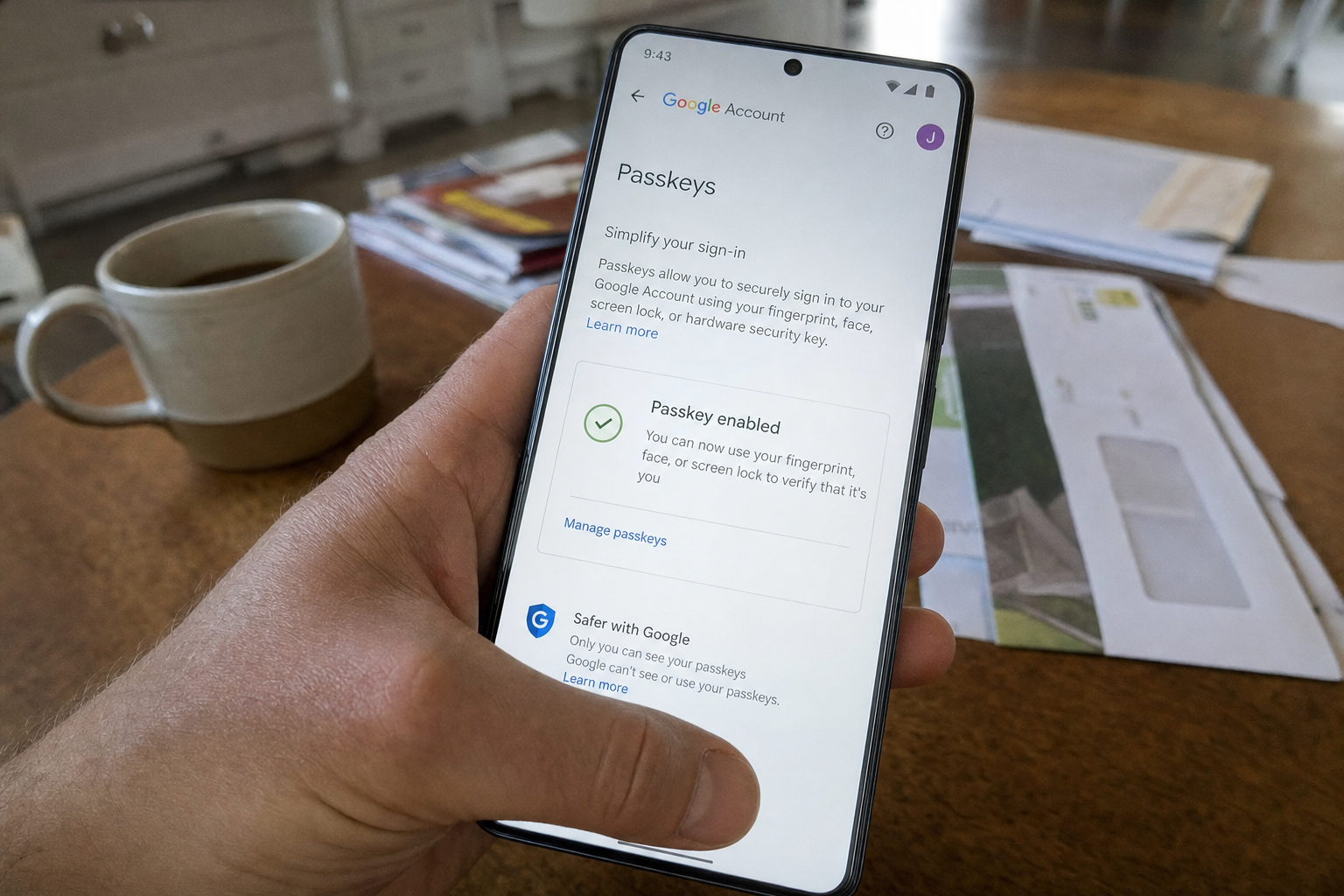
Steg 1: Bytt passordet med en passkey
En passkey er en innloggingsmetode der telefonen din erstatter passordet. Du logger inn med fingeravtrykk, ansikts-skanning eller skjermlås-PIN. Google beskriver det som «et enkelt og sikkert alternativ til passord».
Forskjellen fra et vanlig passord er at en passkey ikke kan deles, kopieres eller skrives ned, og den kan heller ikke phishes. Blir du lurt til å taste passordet ditt på en falsk Google-side, får angriperen passordet. En passkey ligger låst i telefonen og forlater den aldri.
Les også: 500 ladinger og batteriet ditt kollapser: Slik holder du det i live lenger
FIDO Alliance, som står bak standarden, opplyste 15. oktober 2026 at 7 milliarder passkeys er i bruk globalt. Mer enn en tredjedel av alle vellykkede innlogginger på medlemstjenestene bruker nå en passkey.
Du oppretter en på myaccount.google.com/signinoptions/passkeys. Google advarer om at du bare bør lage passkeys på «enheter du personlig eier og bruker», altså ikke på en jobb-PC eller delt maskin.
Steg 2: Kjør Googles egen sikkerhetssjekk
Google har bygget inn en gratis sjekkliste på myaccount.google.com/security-checkup. Den gir personlige sikkerhetsanbefalinger for Google-kontoen og tar deg gjennom gjenopprettings-telefon, gjenopprettings-e-post, tofaktor-innstilling og apper med tilgang til kontoen.
Særlig siste punkt er lett å undervurdere: appene du en gang klikket «Logg inn med Google» på, gamle spill, pensjonerte apper, verktøy du prøvde én gang, har fortsatt tilgang til navn, e-post og i mange tilfeller mer. Teksiden har tidligere forklart hvordan du fjerner apper du ikke lenger bruker fra Google-kontoen.
Les også: PS6-prisen kan sprenge 10.000 kroner: AI-datasenter tapper komponentene Sony trenger
Har du ikke slått på tofaktor-autentisering ennå, finner du knappen her. En Google-studie fra 2019 viste at en SMS-kode blokkerte 100 prosent av automatiserte angrep og 96 prosent av masseutsendte phishing-forsøk. En varsling direkte på enheten blokkerte 99 prosent av masse-phishingen.
Steg 3: Kast ut enheter du ikke lenger bruker
Siste grep er å gå til myaccount.google.com/device-activity. Google viser enhetene du for tiden er innlogget på, eller har vært innlogget på de siste ukene, hver med modell, omtrentlig posisjon og siste aktivitet.
Her ligger ofte den gamle Android-telefonen du solgte, en jobbdatamaskin du leverte tilbake, et nettbrett du ga bort, eller en innlogging i en nettleser du ikke lenger bruker. Hver av dem er en åpen dør inn til Gmail og alt det andre.
Klikk på hver enhet du ikke kjenner igjen, og velg «Logg ut». Fra det øyeblikket kreves ny autentisering før noen kommer inn på nytt.
Les også: Volvos nye elbil bygges 90 prosent saktere enn planlagt: Norske bestillere må vente til 2027
De tre stegene tar under fem minutter til sammen, og du gjør alt fra mobilen. Oppretter du en passkey, mister du ikke passordet ditt. Du kan fortsatt logge inn med det hvis du trenger.
Les også: Falsk SMS fra Posten herjer igjen: Tre tegn avslører svindelen på ett sekund


El-sykkelen settes bort nå: Gjør du denne feilen, er batteriet ødelagt til våren

Google-kontoen din kan hackes raskere enn du tror: Tre grep som stopper det på fem minutter

500 ladinger og batteriet ditt kollapser: Slik holder du det i live lenger

PS6-prisen kan sprenge 10.000 kroner: AI-datasenter tapper komponentene Sony trenger

Volvos nye elbil bygges 90 prosent saktere enn planlagt: Norske bestillere må vente til 2027

Feilen nesten alle gjør med kjøkkenviften - og som skyter strømregningen i været

Svindlere tar over telefonnummeret ditt og bruker BankID til å tømme bankkontoen: Fire tegn du må reagere på umiddelbart

Henger de fleste WC-blokken feil? Slik gjør du det riktig ifølge produsenten

Telefonen varsler at lagringen er full: To grep tømmer gigabytes du ikke visste du hadde - uten å betale
