
Teknologi
Prøveperioden er over, men pengene trekkes likevel: Slik stopper du alle automatiske fornyelser på to minutter
Gratis prøveperioder på Netflix, Apple TV+ og hundrevis av apper glir over i faste trekk med mindre du selv sier stopp.

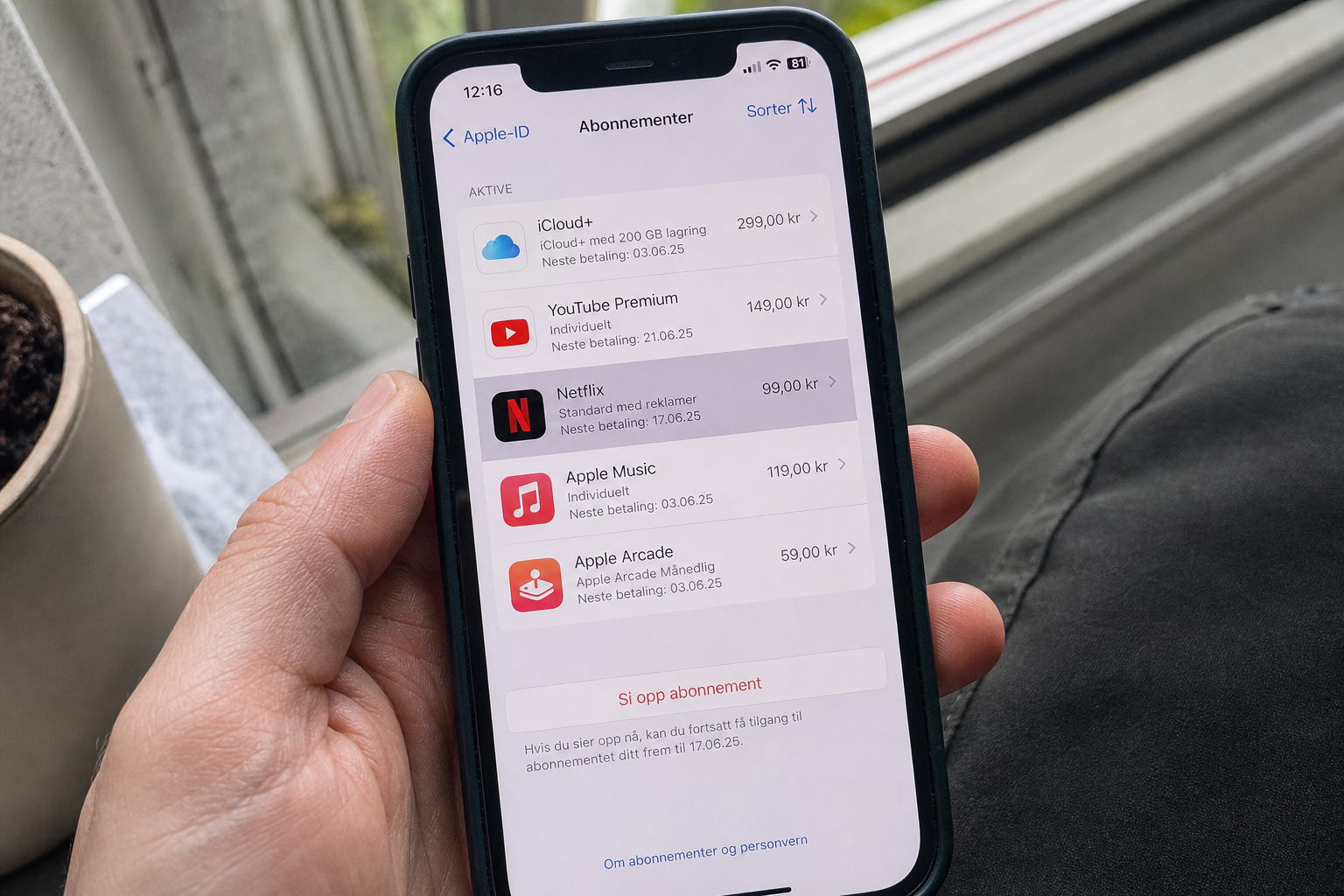
Fellen er kjent: du tester en tjeneste én uke, glemmer det så, og oppdager først belastningen når kortet blir belastet. Både iPhone og Android har en enkel innstilling som viser alle aktive abonnement på ett sted, og som lar deg avslutte dem med et par trykk.
Forbrukerrådet advarer om at flere digitale innholdstjenester automatisk fører kundene fra prøveperiode til betalt abonnement. På rådets oversikt over strømmetjenester og digitalt innhold står det at forbrukere ikke skal overføres til et betalt abonnement uten tydelig samtykke, men at «flere digitale innholdstjenester» likevel gjør nettopp det. Rådet peker samtidig på at strømmetjenester «alene kan koste tusenvis av kroner i året», og anbefaler jevnlig opprydding.
Har du glemt hvilke tjenester du faktisk betaler for, er det som regel her problemet starter. Vi har tidligere skrevet om hvordan du på fem minutter finner alle digitale abonnement du har glemt via kort- og bankutskrifter. Denne guiden tar det siste steget: hvordan du stopper trekkene i selve mobilen.
Slik gjør du det på iPhone
Har du kjøpt prøveperioden gjennom App Store, ligger den i innstillingene på telefonen. Apples norske støtteside går gjennom trinnene: åpne «Innstillinger», trykk på navnet ditt øverst, velg «Abonnementer», trykk på abonnementet du vil stoppe, og velg «Avslutt abonnement». Knappen kan ligge et stykke ned på siden, så du må kanskje bla.
Les også: Har du PlayStation 2 eller Nintendo 64 i kjelleren: Slik ser du hva din faktisk er verdt
Er knappen ikke der, eller står det en rød utløpsmelding, er abonnementet allerede stanset. Du beholder tilgangen ut den betalte perioden, det er selve fornyelsen som stanses.
Slik gjør du det på Android
På Android går veien gjennom Google Play. I Googles offisielle veiledning heter det at du åpner Play-butikken, går til «Abonnementer», velger tjenesten og trykker «Avslutt abonnement». Deretter følger du instruksjonene på skjermen.
Google understreker et punkt mange bommer på: å avinstallere selve appen stopper ikke abonnementet. Sletter du appen, fortsetter trekkene som før. Selve avmeldingen må skje inne i Play-butikken.
Er tjenesten kjøpt direkte hos leverandøren, for eksempel via Netflix.com eller Spotify.com i en nettleser, må du avslutte der. Da hjelper det ikke å lete i mobilen.
Les også: Boksen bak TV-en er hackernes favorittmål: To grep sikrer den på ett minutt
Loven er på din side
Norske forbrukere står sterkere enn mange tror. Etter digitalytelsesloven § 33 kan en avtale om løpende levering av digitale ytelser sies opp med «rimelig varsel», og leverandøren skal minst hver sjette måned varsle deg om at avtalen løper. Gjør leverandøren ikke det, kan du kostnadsfritt si opp avtalen.
Forbrukertilsynet presiserer i sin veiledning at oppsigelsen skal kunne skje på en enkel måte, og på samme vis som avtalen ble inngått, via app, e-post, telefon eller SMS. Møter du en tjeneste som gjør det tydelig vanskeligere å si opp enn å registrere seg, kan du klage til Forbrukertilsynet.
Sjekk innstillingene i mobilen din i dag; da vet du hvor mye du faktisk betaler for hver måned, og du får stoppet det du ikke bruker før neste trekk.
Les også: Netflix autoavspiller lyd når du blar: Skjult innstilling fikser det permanent på alle enheter
Les også: Apples første 2nm-brikke er her: Ny Mac mini gir fire ganger raskere AI


Prøveperioden er over, men pengene trekkes likevel: Slik stopper du alle automatiske fornyelser på to minutter

Har du PlayStation 2 eller Nintendo 64 i kjelleren: Slik ser du hva din faktisk er verdt

Boksen bak TV-en er hackernes favorittmål: To grep sikrer den på ett minutt

Netflix autoavspiller lyd når du blar: Skjult innstilling fikser det permanent på alle enheter

Apples første 2nm-brikke er her: Ny Mac mini gir fire ganger raskere AI

Kinesisk elbil fikk 10.000 bestillinger på to minutter: 845 km rekkevidde fra 154.000 kroner

Kast ikke den gamle telefonen: Slik gjør du den om til gratis overvåkingskamera i dag

Tyvene trenger ikke nøkkelen din: Slik stjeler de bilen på sekunder uten spor

Feilen nesten alle gjør med kjøkkenviften - og som skyter strømregningen i været
