
Teknologi
Slik ser du hvilke apper som har mikrofontilgang: Tar under ett minutt
Både iPhone og Android har en liste over hvilke apper som har fått lov til å bruke mikrofonen.

Frykten for å bli avlyttet av telefonen er utbredt. En Consumer Reports-undersøkelse fra mai 2019 blant 1.006 amerikanske smarttelefon-eiere viste at 43 prosent tror telefonen tar opp samtaler uten samtykke.
De mest omfattende testene har likevel ikke funnet spor av det. Forskere ved Northeastern University analyserte 17.260 Android-apper og fant ikke ett eneste tilfelle av en app som aktiverte mikrofonen og sendte lyd ut i skjul.
Problemet er et annet: Mange populære apper ber om mikrofontilgang de strengt tatt ikke trenger for å fungere, alt fra spill til sosiale medier og enkle nyttige verktøy. Har du sagt ja én gang under installasjonen, gjelder tilgangen til du selv slår den av. De færreste går tilbake for å rydde opp.
Slik gjør du det på iPhone
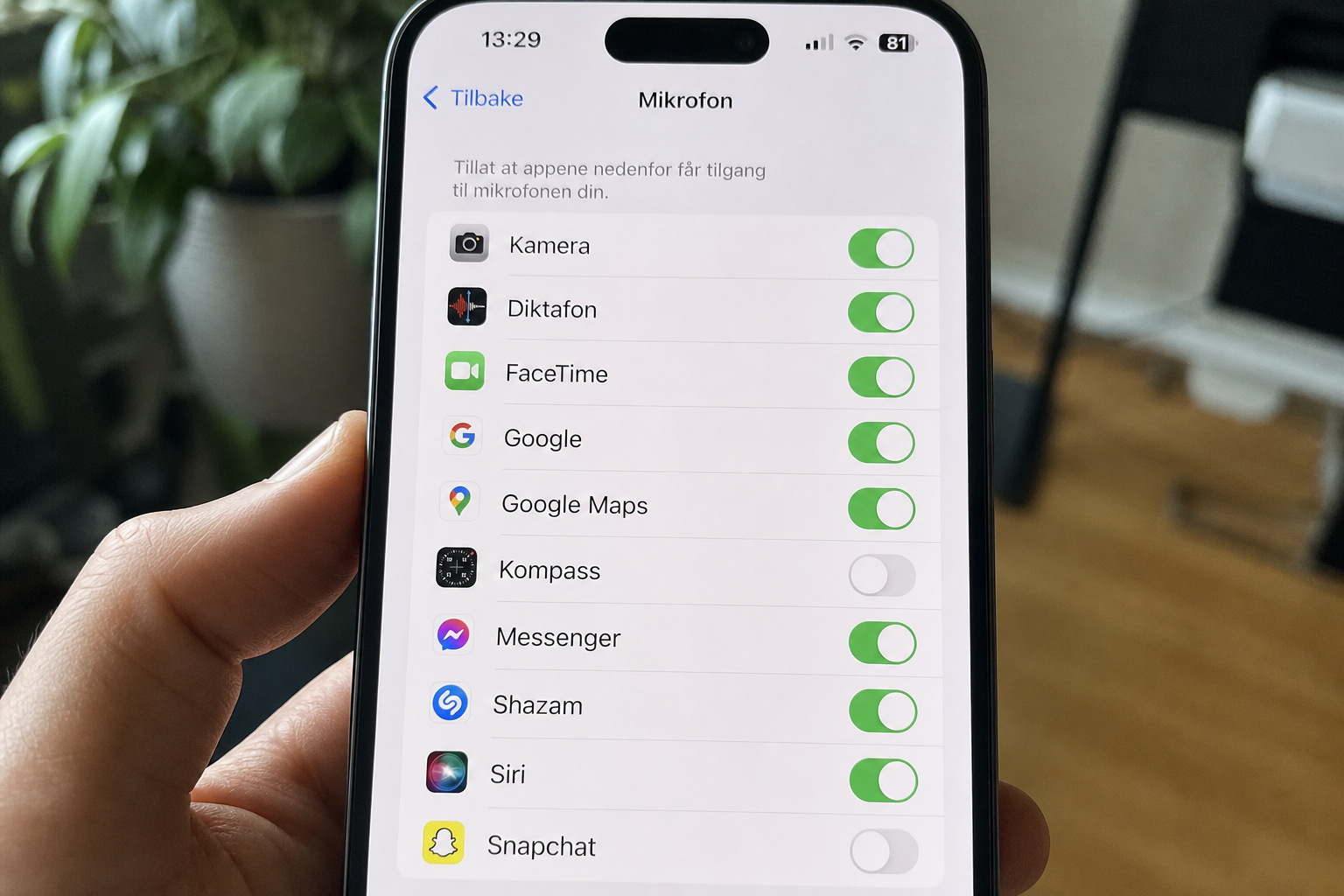
Åpne Innstillinger, velg Personvern og sikkerhet, og trykk på Mikrofon. Listen viser alle appene som har bedt om tilgang. En bryter ved siden av hver app avgjør om appen får bruke mikrofonen eller ikke.
Les også: Gratis VPN-app beskytter deg ikke: 7 av 10 selger dataene dine videre
Apples brukerveiledning forklarer at apper må spørre om tillatelse før de bruker mikrofonen første gang. iPhone viser også en indikator på skjermen når mikrofonen er aktiv, også når du ikke lenger er inne i den aktuelle appen.
Slik gjør du det på Android
På Android finner du innstillingen ved å gå til Innstillinger > Apper. Velg appen du vil endre, trykk på Tillatelser, og finn Mikrofon. Her setter du den til «Tillatt» eller «Ikke tillatt», ifølge Googles brukerstøtte.
Vil du sperre mikrofonen for alle apper i ett grep, finnes en global bryter: Innstillinger > Sikkerhet og personvern > Personvern > Personvernkontroller > Mikrofontilgang.
For en samlet oversikt over hvilke apper som har mikrofontilgang, kan du gå til Sikkerhet og personvern > Personvern > Tillatelsesbehandler. Der velger du mikrofon-kategorien og ser hele listen på ett sted, sortert etter tilgangstype.
Én gang i året er nok
Rutinen tar under ett minutt, men avdekker gjerne apper du for lengst har glemt at du installerte, eller apper som fikk lov da du satte dem opp uten at behovet er der lenger. En kalender-app trenger ikke mikrofonen, en QR-leser trenger ikke lyd.
Ser du en app i listen du ikke kjenner igjen eller ikke har brukt på månedsvis, kan du trygt skru av tilgangen eller avinstallere appen helt. Neste gang appen faktisk trenger mikrofonen, må den spørre deg på nytt.
Les også: Lader du elbilen i parkeringshuset: Disse ekstragebyrene dukker opp på regningen


Prisen på TV-en endret seg mens du søkte: Slik bruker nettbutikkene prisen mot deg og slik unngår du det

Fra 9. desember kan du kreve pengene tilbake for apper og programvare med alvorlige feil: Slik bruker du den nye EU-loven

Samsungs første smartbriller ser ut som vanlige briller: Forhåndssalg åpner 12. november

Disney+ hever prisene for tredje gang på tre år: Fra 18. november koster strømmingen din mer

Elbilen stanser i vinterkulda: Disse to grepene i rekkefølge avgjør hvor fort hjelpen når frem

Svindlere kan trekke penger fra kortet i lommen din uten at du merker noe: Slik blokkerer du angrepet

Elbileiernes skjulte strømregning: Du betaler for 20 prosent mer enn batteriet lader

Vaskemaskinen kjører på de dyreste strømtimene: Én innstilling sparer deg over 1.000 kroner denne vinteren

Bruker du inkognito i nettleseren fordi du tror ingen ser hva du gjør: Det er en svært vanlig misforståelse
