
Teknologi
Windows bremser WiFi-en din i skjul: Denne innstillingen kan nesten doble hastigheten
Én skjult innstilling i Windows kan halvere WiFi-hastigheten uten at du får beskjed.

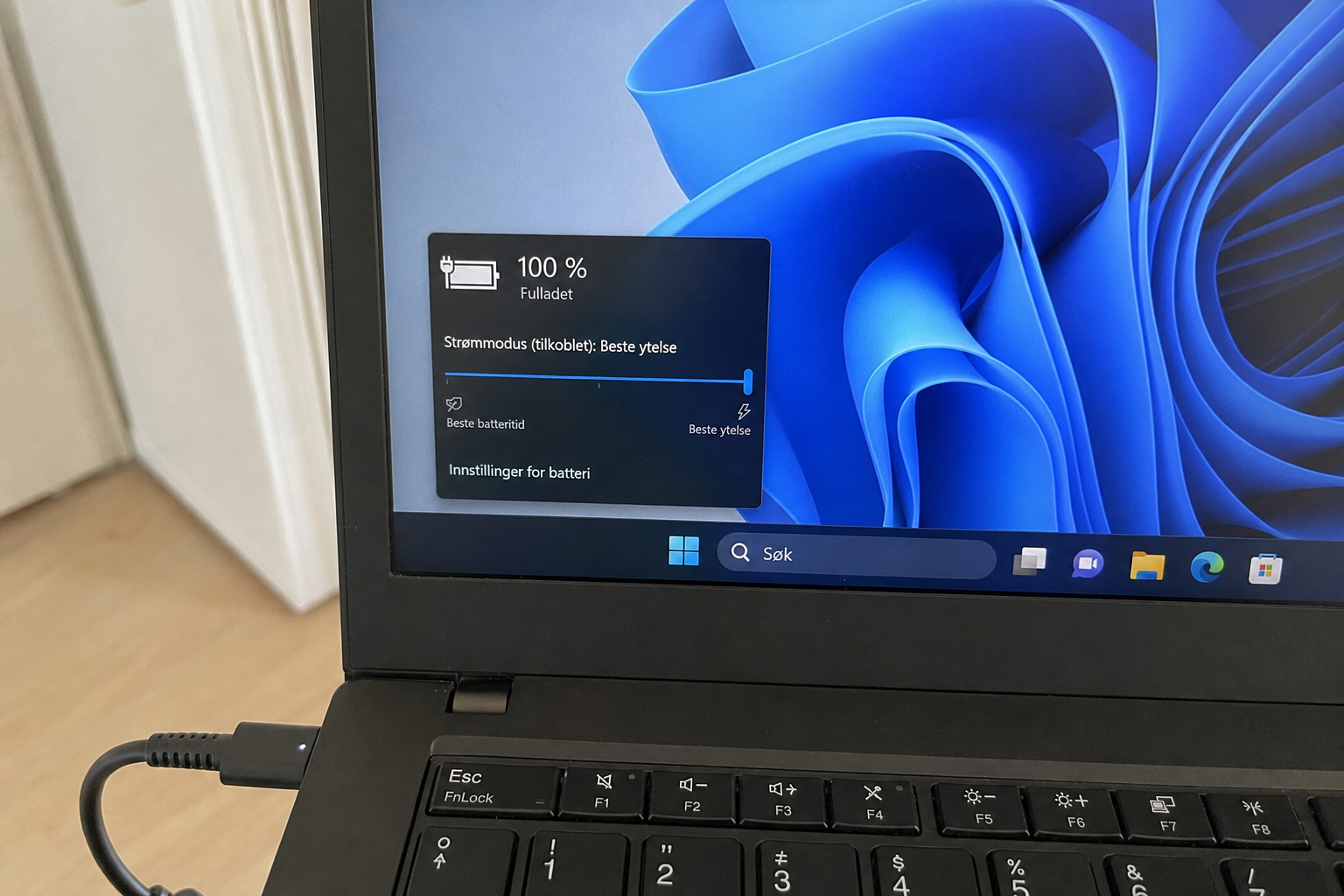
Effekten er stor nok til at brukere har målt WiFi-farten stige fra 260 til 430 Mbps på batteri, og fra 600 til 970 Mbps med laderen i, etter å ha skrudd av en enkelt strømsparefunksjon på nettverkskortet.
Årsaken ligger i måten moderne Windows-maskiner håndterer strøm på. WiFi-adapteren settes i mikropauser mellom datapakker for å redusere batteriforbruket, en teknikk Windows beskriver som del av strømsparingen i Modern Standby, der nettverksenheter automatisk veksler mellom aktiv modus og lavstrøm avhengig av hva systemet driver med.
Slik oppdaget brukerne den skjulte bremsen
Trikset gikk viralt etter at Rob LeFebvre i MakeUseOf i mai testet effekten på en bærbar Windows 11-PC. Hans egen målte hastighet hoppet fra 260 Mbps til 430 Mbps på batteri, og fra 600 Mbps til 970 Mbps med lader etter at han endret én enkelt innstilling på nettverkskortet.
XDA-Developers gjentok testen i juni og fikk lignende resultater. Nettstedet forklarer at Windows bruker skjulte strømtilstander som MIMO power save mode og energieffektiv trådløs for å presse ned strømforbruket, med det resultat at WiFi-kortet effektivt sover mellom datapakker.
Hva innstillingen faktisk gjør
Bremsen heter MIMO Power Save Mode, en variant av det som teknisk kalles Spatial Multiplexing Power Save (SMPS). MIMO er teknologien som lar WiFi-kortet bruke flere antenner samtidig for høyere hastighet.
Når adapteren står i Auto SMPS, som er standard, slår Windows av én eller flere antenner i perioder for å spare strøm. Bytter du til No SMPS, holdes alle antennene aktive hele tiden, og aksesspunktet kan sende MIMO-pakker med full kapasitet.
Ulempen er lavere batteritid. Antennene trekker mer strøm når de er våkne konstant, så gevinsten i fart betales delvis med kortere tid mellom ladinger.
Slik slår du den av
Innstillingen ligger inne i Enhetsbehandling, og endringen tar under to minutter:
1. Trykk Windows-tast og X samtidig, velg Enhetsbehandling.
2. Åpne Nettverkskort og finn WiFi-adapteren din.
3. Høyreklikk, velg Egenskaper, gå til fanen Avansert.
4. Har du et Intel-kort, finn MIMO Power Save Mode og endre fra Auto SMPS til No SMPS.
5. Har du et Realtek- eller MediaTek-kort, søk etter Power Saving Mode eller 802.11 Power Saving, og sett den til Disabled eller Maximum Performance.
6. Bekreft med OK.
Har du en stasjonær maskin, er batterihensynet uansett irrelevant. Bruker du en bærbar mest med lader tilkoblet, gjelder det samme. Sitter du derimot ofte lenge på batteri, kan det være verdt å prøve endringen først og reversere den hvis batteritiden faller mer enn du liker.


Trumps toller koster Audi dyrt: Bygger første USA-fabrikk til 37 milliarder kroner for å slippe unna

Knuser du iPhone Duo-skjermen: Apples reparasjonspris er i en klasse for seg

Ny og farlig svindel herjer i Europa: Falsk parkeringsbot i postkassen leder til ID-tyveri

SOS-funksjonen på telefonen kan redde livet: Slik sørger du for at den virker når du trenger den

Startbatteriet er den vanligste grunnen til at bilen svikter om vinteren, fem tegn avslører om ditt holder

Vaskemaskinen kjører på de dyreste strømtimene: Én innstilling sparer deg over 1.000 kroner denne vinteren

Telefonen varsler at lagringen er full: To grep tømmer gigabytes du ikke visste du hadde - uten å betale

Nettbutikken ser ekte ut, men pengene forsvinner: Fem sjekker du gjør på 30 sekunder før du betaler

Bruker du inkognito i nettleseren fordi du tror ingen ser hva du gjør: Det er en svært vanlig misforståelse
