
Teknologi
7 Android-innstillinger du bør sjekke nå: slik henter du ut mer batteri, fart og personvern
Standardinnstillingene på nye Android-telefoner er ikke alltid tilpasset deg som eier.

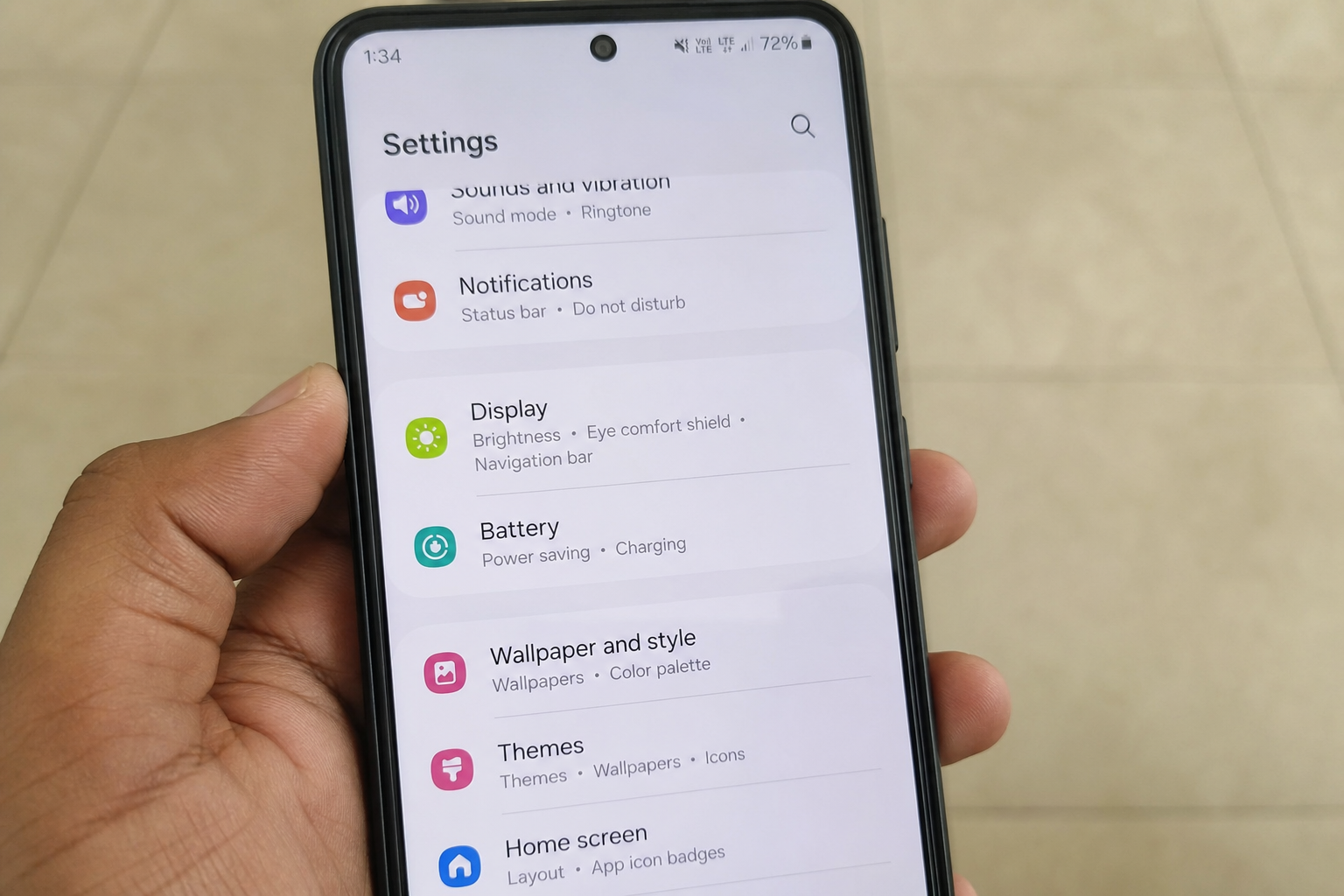
Mange av valgene produsenten treffer for deg, er skrudd sammen for annonsører og apper, ikke for batteritid eller personvern. Nedenfor får du de innstillingene som gir størst effekt, sortert etter hva de faktisk gjør på telefonen.
Batteri: la telefonen lære av deg
Første stopp er Adaptivt batteri. Funksjonen er som regel på fra fabrikk, men det er verdt å bekrefte at den er aktiv. Batteriet lærer kontinuerlig av bruksmønstrene dine og optimaliserer seg etter hvilke apper du bruker mest, ifølge Googles egen dokumentasjon for Pixel. Sjelden brukte apper får mindre bakgrunnsaktivitet, slik at strømmen går til det du faktisk gjør.
Innstillingen ligger under Innstillinger, Batteri, Adaptive innstillinger, Adaptivt batteri. Google opplyser samtidig at systemet kan trenge opptil noen uker etter et fabrikkoppsett før optimaliseringen slår inn for fullt.
Du kan supplere med å gå gjennom appene enkeltvis under Innstillinger, Apper, valgt app, App-batteribruk, og sette dem til Optimalisert. Det stopper konstante posisjonssjekker og bakgrunnssynkronisering fra apper du sjelden åpner.
Ytelse: hurtigere animasjoner
Selve maskinvaren i telefonen jobber ofte raskere enn animasjonene får vise. Under Utvikleralternativer kan du sette Window animation scale, Transition animation scale og Animator duration scale til 0,5x. Overgangene i grensesnittet føles øyeblikkelig raskere uten at telefonen faktisk gjør noe annet.
Utvikleralternativer aktiveres ved å trykke sju ganger på byggenummeret under Innstillinger, Om telefonen. Alle tre animasjonsverdier bør endres sammen. Endrer du bare én, blir tempoet i grensesnittet ujevnt.
Personvern: kontroller hvem som ser hva
Personverndashbordet er trolig det viktigste enkeltverktøyet Google har bakt inn i Android. Herfra kan du se hvilke apper som bruker hvilke data og når tilgangen skjer, fra kamera og mikrofon til posisjon og kalender. Du finner det under Innstillinger, Sikkerhet og personvern, Personverndashbord.
Dashbordet gir en oversikt over de siste 24 timene på Android 12 og nyere. Oppdager du en app som har vært innom kameraet uten grunn, kan du fjerne tillatelsen direkte fra listen.
Neste grep er posisjonsdata. Fra og med Android 12 kan du gi apper enten nøyaktig eller omtrentlig plassering. Forskjellen er stor. Ifølge Googles utviklerdokumentasjon plasserer nøyaktig posisjon deg vanligvis innenfor rundt 50 meter, mens omtrentlig posisjon oppgir et område på rundt tre kvadratkilometer. En værmelding, en nyhetsapp eller en søkeapp trenger sjelden mer enn det siste.
Bytt til omtrentlig for alle apper som ikke er avhengig av GPS. Valget ligger under Innstillinger, Plassering, App-tillatelser, for hver enkelt app.
Annonse-ID: skru av sporingssignalet
Gjør du bare én ting med en nyoppsatt telefon, bør det være å slette annonse-ID-en. Google beskriver den selv som en unik, brukerresettbar og brukerslettbar ID for annonsering fra Google Play Services. Sletter du den, fjernes ID-en, og apper som prøver å lese den, får en streng med nuller i stedet for et brukbart sporingssignal.
Åpne Innstillinger, Personvern, Annonser, og trykk Slett annonse-ID.
Sikkerhet: la Play Protect gjøre grovarbeidet
Google Play Protect kjører sikkerhetssjekker både før og etter du installerer apper. Tjenesten sjekker apper når du installerer dem og skanner enheten jevnlig, skriver Google. Den er på som standard, men bør bekreftes ved oppsett.
Åpne Google Play-butikken, trykk profilikonet øverst til høyre, velg Play Protect og deretter innstillinger. Har du installert apper fra andre steder enn Play-butikken, aktiver også Forbedre gjenkjenning av skadelige apper. Da sendes ukjente pakker til Google for analyse.
Hva gir størst effekt?
Ser du på arbeidet det tar mot resultatet du får, er det tre grep som skiller seg ut.
Adaptivt batteri gir merkbar strømtid uten synlige ulemper i hverdagen. Sletting av annonse-ID er det klart sterkeste enkeltgrepet for personvernet ditt. Personverndashbordet er verktøyet du kommer tilbake til gang på gang, fordi det raskt avslører apper som forsyner seg av mer enn de trenger.
Resten er finjustering. Disse tre bør du ikke droppe.


PS6-prisen kan sprenge 10.000 kroner: AI-datasenter tapper komponentene Sony trenger

Volvos nye elbil bygges 90 prosent saktere enn planlagt: Norske bestillere må vente til 2027

Falsk SMS fra Posten herjer igjen: Tre tegn avslører svindelen på ett sekund

Kjøpte du elbil uten å sjekke strømanlegget: Installasjonen koster opptil 25.000 kroner

PayPal sletter kontoen etter 90 dager: Slik redder du tilgangen din

Feilen nesten alle gjør med kjøkkenviften - og som skyter strømregningen i været

Svindlere tar over telefonnummeret ditt og bruker BankID til å tømme bankkontoen: Fire tegn du må reagere på umiddelbart

Henger de fleste WC-blokken feil? Slik gjør du det riktig ifølge produsenten

Telefonen varsler at lagringen er full: To grep tømmer gigabytes du ikke visste du hadde - uten å betale
