
Teknologi
Snylter noen på WiFi-en din? Slik sjekker du hvem som er tilkoblet på to minutter
De fleste hjemmenettverk sier ikke fra når en ukjent enhet kobler seg på.

En glemt gjest, en gammel jobbtelefon eller en nabo som fikk passordet en gang for lenge siden. Alle kan fortsatt sitte på det trådløse nettverket ditt uten at du vet det. Og jo flere enheter som deler linja, desto tregere blir den for deg.
Kundeportalene til de tre største norske internettleverandørene, Telenor, Telia og Altibox, har alle innebygde oversikter som viser hva som faktisk er koblet på. Sjekken tar noen få minutter og krever ingen tekniske forkunnskaper.
Telenor: Logg inn på Mitt WiFi
Har du bredbånd fra Telenor, ligger administrasjonen av ruteren i en tjeneste som heter Mitt WiFi. Der logger du inn med administratorpassordet som fulgte med ruteren.
Fra Mitt WiFi kan du gå videre til foreldrekontroll og andre avanserte innstillinger. I Telenors egen veiledning står det at kablede enheter kan legges til manuelt «dersom de vises i oversikten over tilkoblede enheter», som ligger tilgjengelig i grensesnittet.
Kjenner du ikke igjen en enhet, kan du bytte WiFi-passord fra samme sted. Da må alle enheter kobles opp på nytt, og den ukjente faller ut.
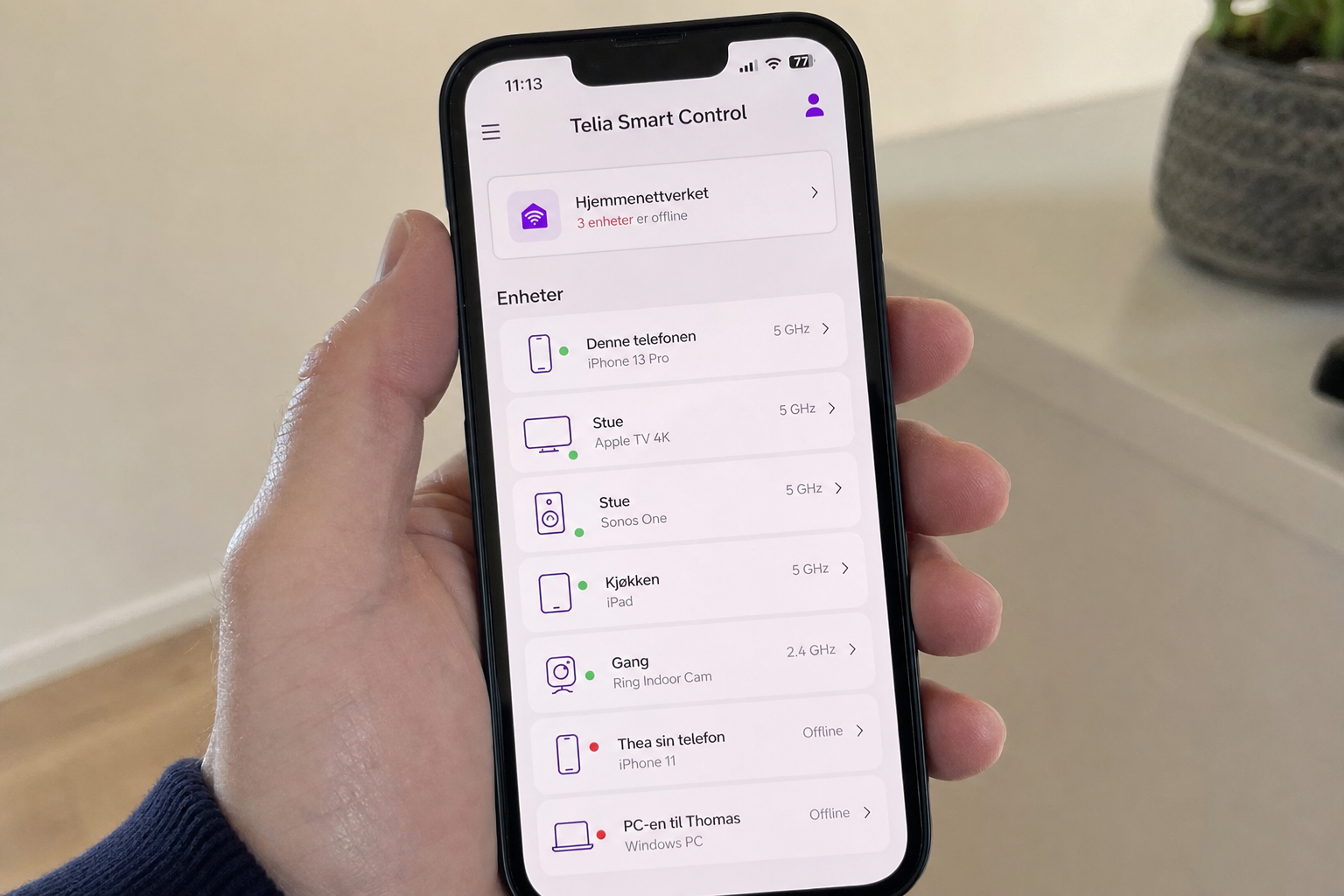
Telia: Bruk Smart Control-appen
Telias tilsvarende løsning heter Smart Control. Appen fungerer for kunder med Smart WiFi og gir en full oversikt over hjemmenettverket.
På Telias egne sider blir funksjonen beskrevet slik: «Se hvilke enheter som er koblet til (mobiler, PC-er, smarte TV-er, høyttalere, smarthjem-enheter som lys og termostater)», ifølge Telias produktside for Smart WiFi.
I appen kan du også endre navn og passord på nettverket, lage et gjestenett og sette opp foreldrekontroll, ifølge Telias veiledning. Vil du stanse tilgangen for en enkelt enhet, kan du pause den direkte fra profilen dens.
Altibox: Sjekk i Altibox Hjem-appen
Altibox-kunder får oversikten i Altibox Hjem-appen. Første gang du åpner appen får du «en oversikt over alle enheter som er koblet til nettverket ditt: Mobiler, TV-er, spillkonsoller, nettbrett, smarthus-produkter og annet som bruker kapasitet i bakgrunnen», ifølge Altibox.
Ser du en enhet du ikke kjenner igjen, er det enkelt å kaste den ut. Appen lar deg «enkelt fjerne dem som ikke lenger skal ha tilgang. Med noen få trykk kan du blokkere enkeltenheter, uten å måtte bytte passord og koble opp alle enheter på nytt».
Altibox påpeker også det de fleste kjenner igjen: «De fleste av oss har delt wifi-passordet vårt mer enn én gang. Til familie, håndverkere, venner, barnas venner, barnevakter, og kanskje gjester som var innom for flere år siden.»
Slik unngår du at det skjer igjen
Å fjerne én ukjent enhet er en lappeløsning. Skal hjemmenettverket holdes rent over tid, gir Nettvett.no, som drives av Norsk senter for informasjonssikring, noen konkrete råd.
Krypteringen skal være WPA2 eller WPA3. «WEP er ikke tilstrekkelig, og kan lett knekkes», advarer Nettvett.no. De fleste nyere rutere fra norske leverandører bruker allerede WPA2 eller WPA3 som standard, men det er verdt å sjekke i ruter-innstillingene.
Standardpassordet på selve ruter-administrasjonen bør også byttes. «Brukernavn og passord er ofte standard for alle rutere av denne typen. Dersom de ikke endres, er det da i praksis synonymt med at alle vet hva brukernavnet og passordet som brukes for å konfigurere den trådløse ruteren din er», skriver Nettvett.
Skal du gi noen tilgang, bruk gjestenettverket i stedet for hovedpassordet. Da holder du husets egne enheter, laptopen med jobbfiler, harddisken med bildene, smarthjem-hubben, atskilt fra alle som bare skal på nett en time eller en helg.


SOS-funksjonen på telefonen kan redde livet: Slik sørger du for at den virker når du trenger den

Startbatteriet er den vanligste grunnen til at bilen svikter om vinteren, fem tegn avslører om ditt holder

Noen bruker kanskje Wi-Fi-en din akkurat nå: Slik ser du hvem og kaster dem ut på ett minutt

Skoda kuttet ladeeffekten på Elroq 85 i stillhet: Norge stengte for bestilling

Telefonen er full: Slik frigjør du gigabytes uten å slette ett eneste bilde

Vaskemaskinen kjører på de dyreste strømtimene: Én innstilling sparer deg over 1.000 kroner denne vinteren

Telefonen varsler at lagringen er full: To grep tømmer gigabytes du ikke visste du hadde - uten å betale

Nettbutikken ser ekte ut, men pengene forsvinner: Fem sjekker du gjør på 30 sekunder før du betaler

Bruker du inkognito i nettleseren fordi du tror ingen ser hva du gjør: Det er en svært vanlig misforståelse
