
Teknologi
Reklame du aldri ba om fyller Windows 11: Slik slår du av alle annonsene på to minutter
Microsoft har gjemt reklame-brytere spredt over hele Windows 11, men alle kan slås av.

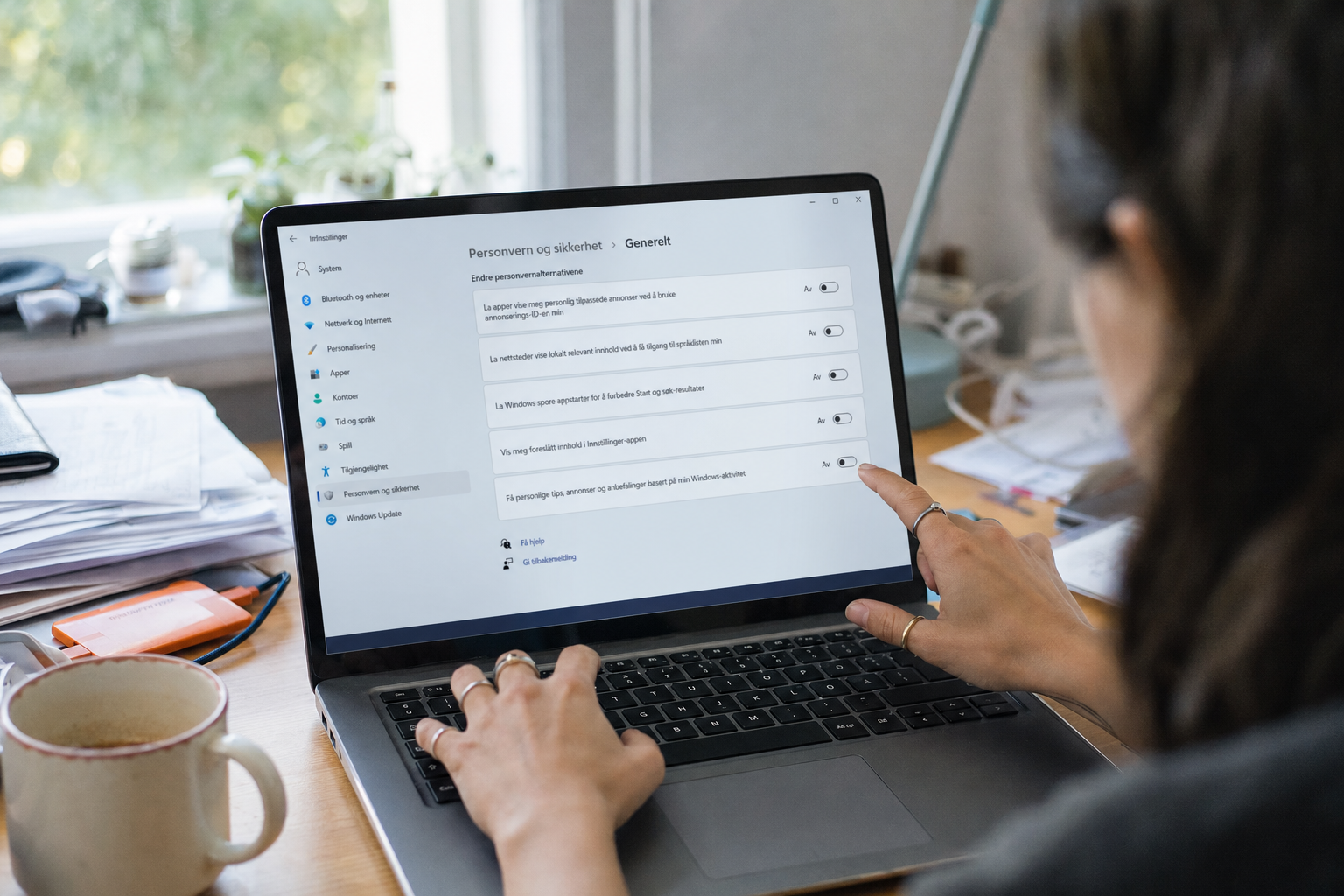
Startmenyen foreslår apper du ikke har spurt om. Filutforskeren maser om OneDrive-sikkerhetskopiering. Innstillinger-appen viser «anbefalinger» for Microsoft 365. Mye av det Windows 11 kaller tips og forslag, er i praksis markedsføring for Microsofts egne tjenester, og det er spredt over et halvt dusin steder i systemet som hver har sin egen bryter.
Det amerikanske teknologimediet PCWorld har gått gjennom de ni verste reklameplasseringene i Windows 11. De fleste av dem styres av innstillinger Microsoft selv dokumenterer på sin støtteside for personvern, og du trenger ikke noe tredjeparts verktøy for å få bukt med dem.
Start på reklame-samlesiden
Første stopp er Microsofts egen samleside: Innstillinger > Personvern og sikkerhet > Anbefalinger og tilbud. Her ligger bryterne «Få personlige tips, annonser og anbefalinger basert på min Windows-aktivitet», «La apper vise meg personlige annonser ved å bruke annonse-ID-en min» og «Vis meg forslag til innhold i Innstillinger-appen». Slå av alle sammen.
Dette er sentralbryterne som styrer både den såkalte annonse-ID-en og de små reklameflatene som dukker opp inne i selve Innstillinger-appen.
Les også: Nettbutikkene lagrer kortnummeret ditt etter hvert kjøp: Slik sletter du det fra alle de store
Startmenyen og låseskjermen
Gå så til Innstillinger > Personalisering > Start. Slå av «Vis anbefalinger for tips, snarveier, nye apper og mer», og skru av de andre toggle-bryterne på siden hvis du ikke vil ha «nylig åpnede» filer liggende synlig.
Deretter Innstillinger > Personalisering > Låseskjerm: bytt bakgrunn fra «Windows Spotlight» til «Bilde» eller «Lysbildevisning», og fjern haken ved «Få morsomme fakta, tips, triks og mer på låseskjermen». Spotlight har i perioder vist reklame for spill og tjenester fra Microsoft Store ved siden av bakgrunnsbildene.
Varsler og Filutforsker
De mest påtrengende popup-boksene stammer fra Innstillinger > System > Varsler > Flere innstillinger. Fjern haken ved «Få tips og forslag når du bruker Windows», «Foreslå måter å bli ferdig med å konfigurere enheten» og «Vis Windows-velkomstopplevelsen etter oppdateringer og når du er logget på».
I Filutforsker klikker du på tre-prikk-menyen øverst og velger Alternativer. Under fanen Vis fjerner du haken ved «Vis synkroniseringsleverandør-varsler». Det er disse som gir deg bannere om OneDrive og Microsoft 365-abonnementer rett over filene dine.
Les også: Skjult sporer på bilen din: Slik avslører du den på to minutter
App-anbefalinger når du installerer programmer
Microsoft har også en innstilling som styrer hva systemet maser om når du installerer et nytt program. På Microsofts egen støtteside står det at du går til Innstillinger > Apper > Avanserte app-innstillinger og velger ett av fire nivåer under «Velg hvor du vil hente apper». «Hvor som helst» fjerner alle påminnelser om Microsoft Store, mens «Microsoft Store bare (anbefalt)» er den strengeste.
En ting å være klar over: større versjonsoppdateringer av Windows 11 har en vane med å tilbakestille deler av disse innstillingene. Når systemet har kjørt en halvårsoppdatering, lønner det seg å ta runden gjennom listen én gang til.


Reklame du aldri ba om fyller Windows 11: Slik slår du av alle annonsene på to minutter

Nettbutikkene lagrer kortnummeret ditt etter hvert kjøp: Slik sletter du det fra alle de store

Skjult sporer på bilen din: Slik avslører du den på to minutter

Tysk domstol åpner for pengene tilbake på Cupra Born: Eiere bør lade kun til 80 prosent inntil videre

Ny bil kan ha et innebygd SIM-kort du betaler for hver måned uten å vite om det: Slik avslører du den skjulte regningen

Vaskemaskinen kjører på de dyreste strømtimene: Én innstilling sparer deg over 1.000 kroner denne vinteren

Elbileiernes skjulte strømregning: Du betaler for 20 prosent mer enn batteriet lader

Svindlere kan trekke penger fra kortet i lommen din uten at du merker noe: Slik blokkerer du angrepet

Nettbutikken ser ekte ut, men pengene forsvinner: Fem sjekker du gjør på 30 sekunder før du betaler
