
Teknologi
Kameraet og mikrofonen på telefonen: Slik sjekker du hvem som faktisk har hatt tilgang
Både iPhone og Android har en innebygd logg som viser nøyaktig hvilke apper som har brukt kameraet og mikrofonen den siste uken.

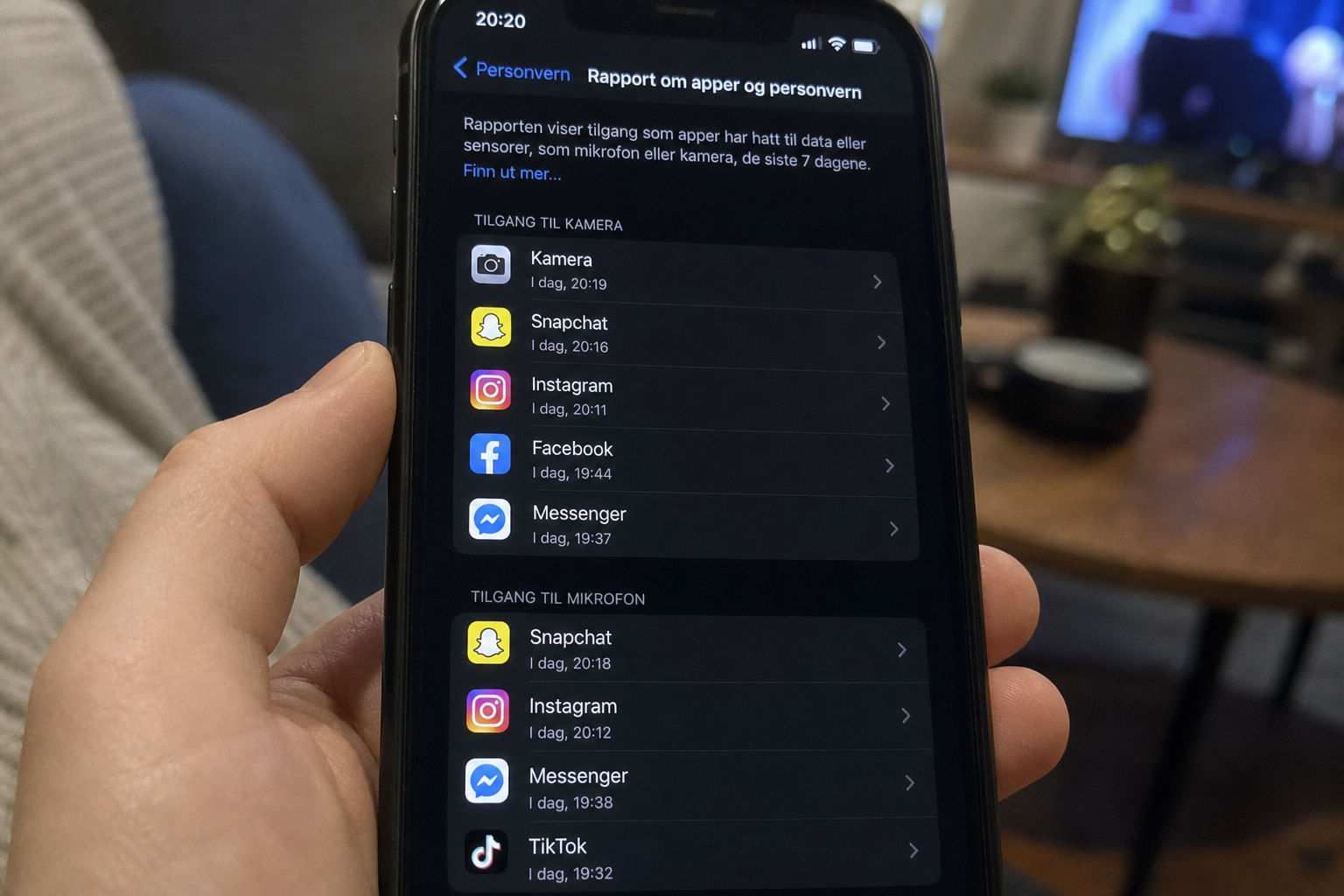
Når du installerer en app og trykker «tillat», husker telefonen det. Men få sjekker etterpå om tilgangen faktisk ble brukt, eller om den fortsatt gir mening et halvt år senere.
Både Apple og Google har bygd inn verktøy som svarer presist på det. Det tar et par minutter å finne dem, og de kan avdekke apper som rører maskinvaren langt oftere enn du ville tro.
iPhone: Slå på App Privacy Report
På iPhone heter funksjonen App Privacy Report. Den er bygd inn fra og med iOS 15.2 og må aktiveres manuelt. Veien dit går via Innstillinger, Personvern og sikkerhet, App Privacy Report, der du trykker «Slå på App Privacy Report».
Rapporten starter blank, og Apple presiserer at loggingen begynner først når du slår funksjonen på, så det tar noen dager før detaljer dukker opp. Når historikken har samlet seg, viser den hvor mange ganger og når en app har hatt tilgang til personvernsensitive data eller sensorer de siste sju dagene, inkludert posisjon, bilder, kamera, mikrofon og kontakter.
Les også: Ekspert avslører: Under denne temperaturen bør du allerede ha byttet til vinterdekk
Dataene lagres kryptert og bare lokalt på telefonen, ikke på Apples servere. Vil du slå av loggingen, finner du bryteren samme sted, og alt lagret innhold slettes samtidig.
Android: Personverndashbord og tillatelseskontroll
På Android ligger den tilsvarende oversikten under personverndashbordet. Fra dashbordet, skriver Google i sin veiledning, kan du se hvilke apper som har tilgang til data, hvilke tillatelser appene bruker, og når tilgangen skjer. Du finner det under Innstillinger, Sikkerhet og personvern, Personvern, Personverndashbord.
Funksjonen krever Android 12 eller nyere. På Android 12 viser dashbordet aktivitet 24 timer tilbake; fra Android 13 utvides vinduet til sju dager, altså samme periode som Apples rapport dekker.
For å gjennomgå tilgangene app for app bruker du tillatelseskontrollen. Via Innstillinger, Apper, enkeltapp, Tillatelser kan du for hver app velge mellom «Hele tiden», «Bare tillat når appen brukes», «Spør hver gang» eller «Ikke tillat». Vil du heller gå den andre veien og se alle apper som har én bestemt tilgang, samles de under «Tillatelseskontroll» i samme meny.
Les også: Sju år med venting endte med to setninger fra Tesla: Cybertruck droppet for alle høyreratt-markeder
Android har også en nødbryter som slår av kamera eller mikrofon på enhetsnivå for alle apper samtidig. Den er tilgjengelig som en bryter i hurtiginnstillingene og overstyrer det enkeltappene har fått lov til.
Grønne og oransje prikker: sjekk i sanntid
Begge plattformene har også en sanntidsindikator øverst på skjermen. På iPhone betyr en oransje prikk at mikrofonen er i bruk, mens en grønn prikk betyr enten kameraet alene eller kameraet og mikrofonen samtidig. Indikatorene har vært med siden iOS 14.
Android har tilsvarende symboler. Google forklarer at Android varsler med grønne symboler øverst til høyre når kameraet og mikrofonen er i bruk. Dukker symbolet opp uten at du bevisst har åpnet en app som trenger tilgangen, kan du dra ned statuslinjen og se hvilken app som står bak.
Rutinen tar et par minutter, men gir en konkret pekepinn på hvilke apper som faktisk bruker tilgangene du har gitt dem, og hvilke du trygt kan ta tilbake uten å miste funksjonalitet.
Les også: Myten om billig elbilservice sprekker: BYD Seal-eiere får regninger på opptil 9.700 kroner
Les også: BMW iX4 hevder 828 km rekkevidde: Elektrisk coupé slår alle forventninger


Kameraet og mikrofonen på telefonen: Slik sjekker du hvem som faktisk har hatt tilgang

Ekspert avslører: Under denne temperaturen bør du allerede ha byttet til vinterdekk

Sju år med venting endte med to setninger fra Tesla: Cybertruck droppet for alle høyreratt-markeder

Myten om billig elbilservice sprekker: BYD Seal-eiere får regninger på opptil 9.700 kroner

BMW iX4 hevder 828 km rekkevidde: Elektrisk coupé slår alle forventninger

Vaskemaskinen kjører på de dyreste strømtimene: Én innstilling sparer deg over 1.000 kroner denne vinteren

Telefonen varsler at lagringen er full: To grep tømmer gigabytes du ikke visste du hadde - uten å betale

Nettbutikken ser ekte ut, men pengene forsvinner: Fem sjekker du gjør på 30 sekunder før du betaler

Bruker du inkognito i nettleseren fordi du tror ingen ser hva du gjør: Det er en svært vanlig misforståelse
