
Teknologi
9 ting du bør fikse på den nye PC-en eller laptopen før du bruker den
En ny maskin er sjelden ferdig innstilt for deg som eier den.

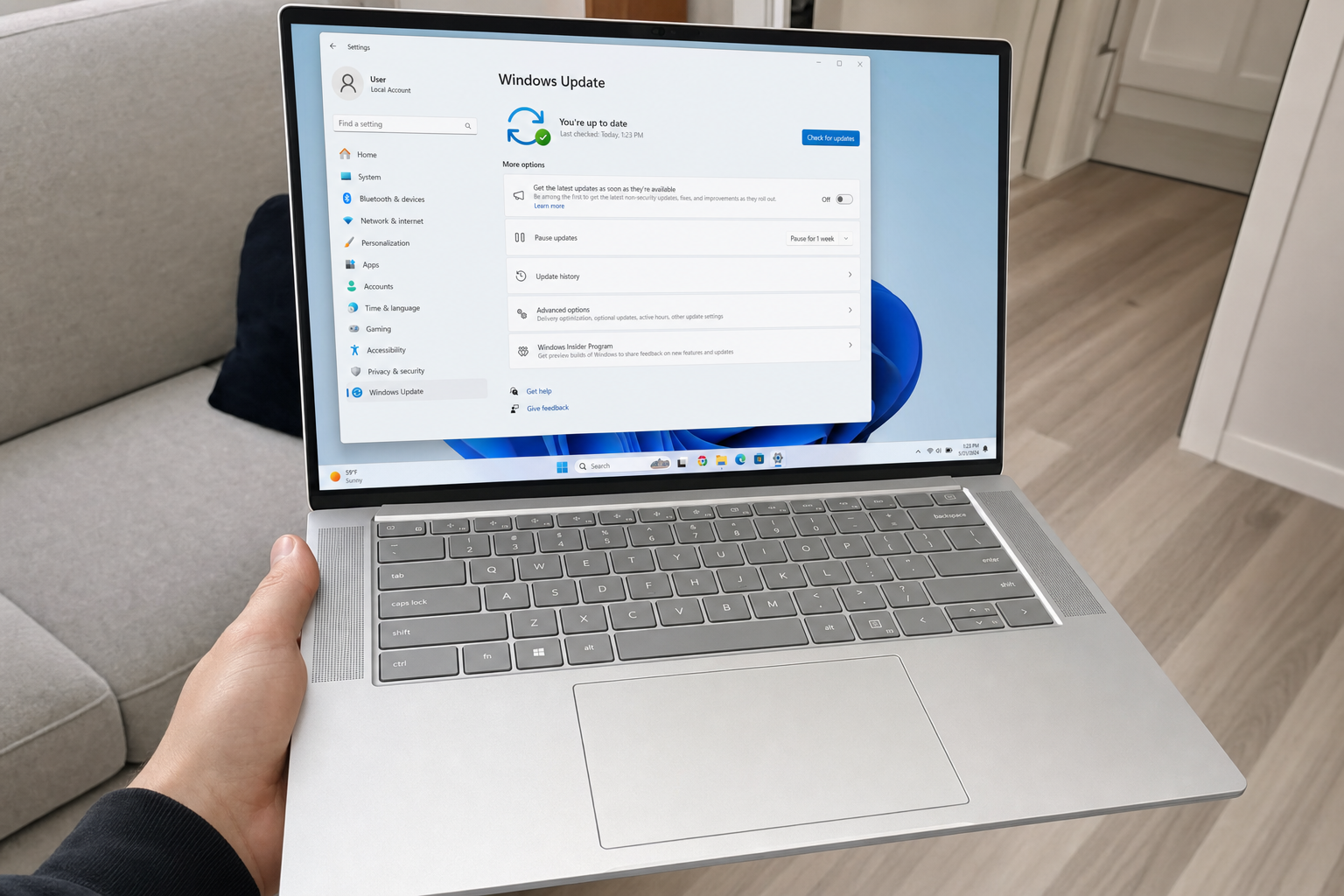
Fabrikkinnstillingene på både Windows 11 og macOS er satt opp for produsentene, annonsørene og Microsofts eller Apples datainnsamling, ikke for deg. Ni enkle grep i løpet av den første timen gir bedre personvern, ytelse og batteritid.
Under er en sjekkliste basert på Microsofts og Apples egen offisielle dokumentasjon. Der stegene skiller seg mellom Windows 11 og macOS, står begge oppført.
1. Kjør oppdateringene først
Selv en fabrikkny maskin er som regel utdatert idet du åpner den. Microsoft anbefaler eksplisitt å holde systemet oppdatert for å beskytte det mot sikkerhetsrisikoer, og du finner oppdateringspanelet under Start > Innstillinger > Windows Update, ifølge Microsofts egen støttedokumentasjon.
På Mac ligger tilsvarende under Systeminnstillinger > Generelt > Programvareoppdatering. Kjør den før du gjør noe annet, for de neste stegene forutsetter et oppdatert system.
2. Sjekk at brannmuren er på
Brannmuren i Windows er på som standard, men det er verdt å kontrollere. Åpne Windows Security-appen og gå til «Brannmur og nettverksbeskyttelse». Der bør alle tre profiler (domene, privat og offentlig) være merket som aktive. Microsoft advarer om at å slå av brannmuren gjør enheten mer sårbar for uautorisert tilgang.
Har du installert et tredjeparts sikkerhetsprogram på maskinen fra ny av (mange OEM-er gjør det), kan det ha overstyrt Windows-brannmuren. Da bør du bestemme deg for om du vil beholde tredjepartsløsningen eller avinstallere den og bruke Windows egen.
3. Slå av reklame-ID-en
Windows tildeler hver bruker en unik reklame-ID som apper og annonsenettverk bruker til å levere personaliserte annonser. Du finner den under Start > Innstillinger > Personvern og sikkerhet > Generelt. Microsoft påpeker selv at å slå den av ikke reduserer antall annonser, men gjør dem mindre målrettet mot deg.
Samme sted kan du slå av at nettsteder får tilgang til språklisten din, og at Windows sporer appstart for å forbedre Start-menyen. Alt sammen er sporing du selv kontrollerer.
4. Skru ned telemetrien
Windows sender to typer diagnostikkdata: obligatorisk og valgfri. Den valgfrie inkluderer app-bruk, nettleserhistorikk fra Microsofts nettlesere og utvidede krasjrapporter som ifølge Microsofts Learn-dokumentasjon «kan inneholde deler av minnet» fra det som var åpent da noe gikk galt.
Åpne Innstillinger > Personvern og sikkerhet > Diagnostikk og tilbakemeldinger, og slå av «Send valgfrie diagnostikkdata». Sett gjerne «Tilbakemeldingsfrekvens» til «Aldri» samme sted.
På Mac ligger tilsvarende under Systeminnstillinger > Personvern og sikkerhet > Analyse og forbedringer, der «Del Mac-analyse» kan slås av. Apple beskriver det som at maskinen automatisk sender diagnostikk og bruksdata til Apple og apputviklere.
5. Rydd i anbefalinger og forslag
Windows 11 viser «foreslått innhold» i Innstillinger-appen og forslag i Start-menyen. Under Personvern og sikkerhet > Generelt kan du slå av toggelen «Vis meg foreslått innhold i Innstillinger-appen», ifølge Microsoft.
I selve Start-menyen kan du høyreklikke på anbefalte oppføringer og velge å skjule dem. Går du til Innstillinger > Personlig tilpasning > Start, kan du også skru av «Vis anbefalinger for tips, snarveier, nye apper og mer».
6. Fjern bloatware
De fleste bærbare kommer med forhåndsinstallerte spill, prøveversjoner og «ghost apps», altså snarveier som starter en nedlasting fra Microsoft Store når du klikker dem. Høyreklikk hver ubrukt app i Start-menyen og velg «Avinstaller». Vær særlig oppmerksom på pinnede snarveier for strømmetjenester og spill som ikke faktisk er installert enda.
Gå deretter gjennom Innstillinger > Apper > Installerte apper. Sortér etter installasjonsdato og fjern det du ikke skal bruke. OEM-verktøy, prøveversjoner av antivirus og duplikat-medieavspillere er de vanligste kandidatene.
7. Velg riktig strømprofil
Windows har tre strømmodi: Best strømeffektivitet, Balansert og Best ytelse. De styrer forholdet mellom batteritid og ytelse, og du finner dem under Innstillinger > System > Strøm og batteri, ifølge Microsofts støtteside.
For de fleste er Balansert riktig valg. Har du en bærbar du sjelden lader ut, kan du sette Best strømeffektivitet på batteri og Best ytelse på nett. En ny maskin er ofte satt til Balansert på begge deler fra fabrikk, uten hensyn til om den faktisk er stasjonær eller bærbar.
8. Slå på diskkryptering
Har du en Mac med Apple-brikke eller Apple T2 Security Chip, er dataene allerede kryptert. Apple anbefaler likevel å slå på FileVault for et ekstra sikkerhetslag, siden det «hindrer noen i å dekryptere eller få tilgang til dataene dine uten å skrive inn påloggingspassordet». Du finner det under Systeminnstillinger > Personvern og sikkerhet > FileVault.
Apple advarer samtidig om at hvis du glemmer både innloggingspassordet og gjenopprettingsnøkkelen, mister du filene for alltid. Skriv ned gjenopprettingsnøkkelen og oppbevar den et sted som ikke er selve maskinen.
På Windows 11 heter tilsvarende BitLocker (Pro-utgaven) eller Enhetskryptering (Home). Åpne Innstillinger > Personvern og sikkerhet > Enhetskryptering og sjekk at det er slått på.
9. Sett opp backup med én gang
En ny PC har ingen backup fordi det ikke er noe å ta backup av ennå. Det er nettopp derfor du skal sette det opp nå, før du fyller den med bilder, dokumenter og passord.
På Mac: koble til en ekstern disk og gå til Systeminnstillinger > Generelt > Time Machine. Apples dokumentasjon forklarer at Time Machine deretter tar «hourly, daily, and weekly backups» automatisk.
På Windows er det raskeste å slå på OneDrive-mappesikkerhetskopi for Dokumenter, Bilder og Skrivebord under OneDrive-innstillingene. Vil du ha en lokal kopi i tillegg, kan du bruke Windows Sikkerhetskopi eller det gamle File History via Kontrollpanel > System og sikkerhet > Filhistorikk.
Gjennomfør de ni stegene, og du har på under en time gjort en maskin optimert for produsenten om til en maskin som faktisk fungerer for deg.


Klarna og Vipps har en skjult liste over hvem som kan trekke penger fra deg: Slik sjekker du den nå

Apple Watch og Fitbit sporer mer enn skrittene dine: Slik stopper du at forsikringsselskapet leser helsedataene

Hundrevis av apper kan lese e-posten din akkurat nå: To trykk avslører dem og fjerner tilgangen for alltid

Du trenger ikke klikke på noe: Bare å laste en nettside kan installere spionvare på telefonen din

BYD-prisen kan øke med over 100.000 kroner: Frankrike og Tyskland krever EU-straffetoll i Norge

Svindlere tar over telefonnummeret ditt og bruker BankID til å tømme bankkontoen: Fire tegn du må reagere på umiddelbart

Vaskemaskinen kjører på de dyreste strømtimene: Én innstilling sparer deg over 1.000 kroner denne vinteren

Telefonen varsler at lagringen er full: To grep tømmer gigabytes du ikke visste du hadde - uten å betale

Nettbutikken ser ekte ut, men pengene forsvinner: Fem sjekker du gjør på 30 sekunder før du betaler
