
Datamaskiner
Nettbrett til barnet i jul: Seks innstillinger du må gjøre før pakken åpnes
Uten foreldrekontroll kan barnet handle apper for tusenvis av kroner og se nesten hva som helst fra dag én.

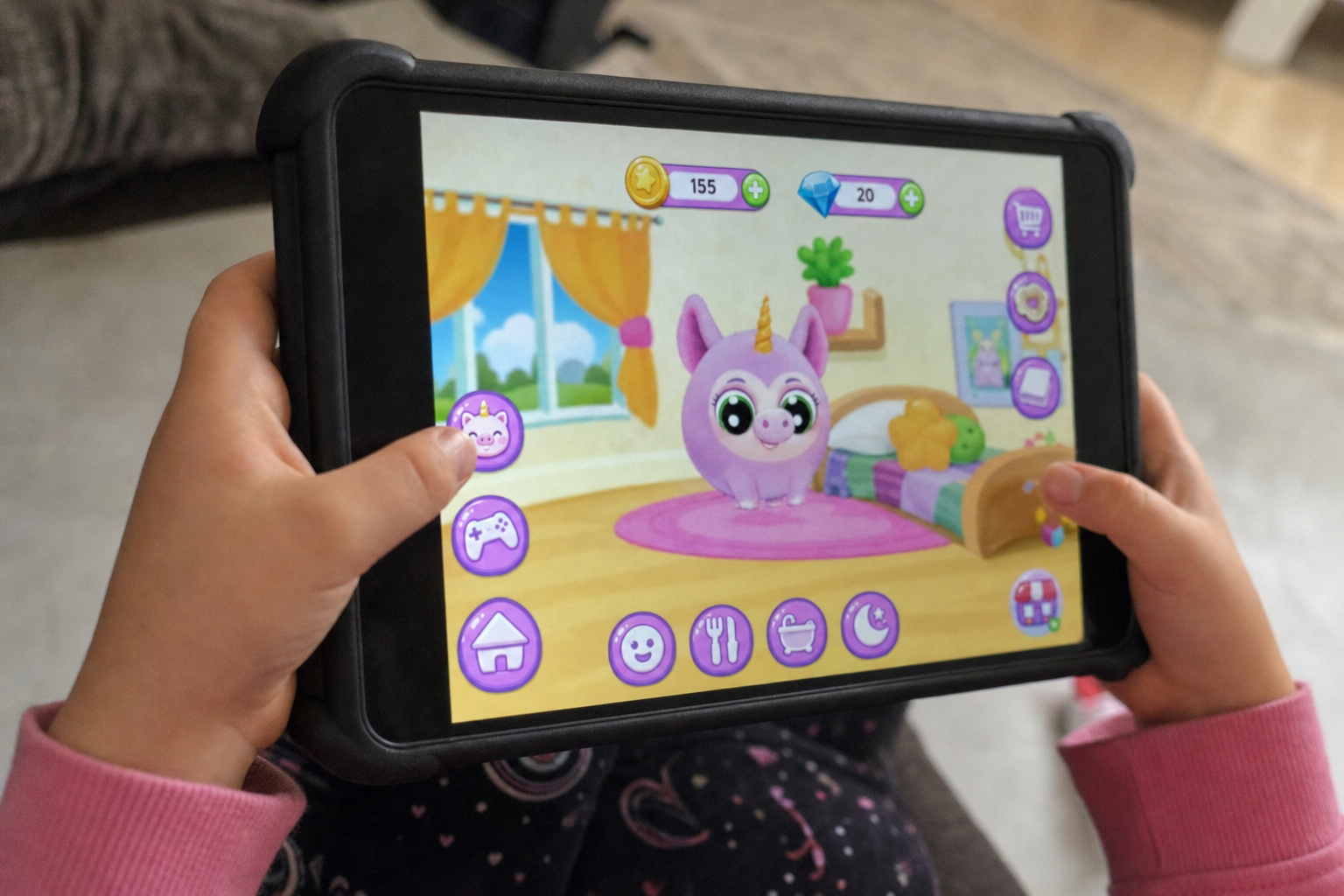
Både iPad og Android-nettbrett leveres med gratis verktøy som lar foreldre styre hva barnet kan laste ned, se og bruke tid på. Men verktøyene er ikke slått på av seg selv på et nettbrett som pakkes ut og settes opp fra bunnen av, og de krever at voksen-kontoen settes opp først.
Hele oppsettet tar rundt fem minutter per enhet, og uten det får barnet et nettbrett som i praksis er en voksen-konto med voksen-tilganger. Her er de seks innstillingene som bør være på plass før gaven gis bort.
Begynn med Familiedeling eller Family Link
Først må barnet ha sin egen konto under din. På iPad heter det Familiedeling, og Apple bekrefter at du først må sette opp en Apple-konto for barnet og legge den i familiegruppen din. Da kan Skjermtid og foreldrekontroll styres fra din egen enhet.
På Android er motstykket Google Family Link. Google opplyser at appen krever en Android-enhet med 6.0 eller nyere, og at barnet må ha en egen Google-konto som er koblet til din med foreldresamtykke. Uten denne overbygningen virker ingen av de øvrige innstillingene.
Krev godkjenning for alle kjøp
Et nettbrett koblet til en betalingsmetode uten kjøpsgodkjenning er et åpent lommebok-tilfelle. På iPad slår du på "Spør om å kjøpe" (Ask to Buy) via Familiedeling. Apple opplyser at "avhengig av lovgivningen der du bor, blir visse innstillinger automatisk slått på basert på alder". Når funksjonen er aktiv, må alle kjøp i App Store og alle kjøp inne i apper godkjennes av en voksen.
Google Family Link har en tilsvarende kjøpsgodkjenning, men Google presiserer at den "kun gjelder kjøp gjort gjennom Google Plays faktureringssystem". Apper som bruker egne betalingsløsninger utenfor Google Play, kan altså omgå filteret, og du bør derfor også fjerne lagrede kortopplysninger fra Google Play-kontoen før nettbrettet overleveres.
Dette er den enkleste bremsen mot utilsiktede kjøp på tusenvis av kroner, en problemstilling vi også har beskrevet for gaming-konsoller som julegave.
Sett aldersgrense for innhold og apper
På iPad styrer du hvilke apper, filmer, bøker og serier barnet får tilgang til gjennom innholdsbegrensningene. Apple lar deg velge "Ikke tillat, Uten aldersgrense, Tillat alle eller en bestemt aldersgrense" per innholdstype.
Les også: iPhone Duo overlevde 451.000 brett i test: Tilsvarer tolv års daglig bruk
Family Link har tilsvarende filtre for Google Play. Google beskriver separate aldersgrenser for apper og spill, filmer, serier og bøker med seksuelt eksplisitt innhold. Vær oppmerksom på at begrensningene ikke hindrer at innholdet dukker opp i søkeresultater eller via direkte lenker, så filtrene bør kombineres med nettleser-filteret.
Blokker voksent innhold i nettleseren
Nettleseren er den minst åpenbare lekkasjen. På iPad kan "Begrens voksne nettsteder" slås på, eller du kan sette barnet til en hvitliste under "Kun godkjente nettsteder". Apple opplyser at begrens-voksent-innhold-innstillingen slås på automatisk for kontoer tilhørende barn under 18 år.
På Android dekker Family Link det samme via filtre for Google Søk og Chrome, som er del av foreldrekontrollene Google lister for barnekontoer under supervisjon.
Slå på Kommunikasjonssikkerhet på iPad
En relativt ny funksjon er Kommunikasjonssikkerhet, som skanner bilder og video for nakenhet på selve enheten, og advarer før barnet sender eller åpner slikt innhold. Apple kunngjorde i juni 2025 at funksjonen også utvides til FaceTime-videosamtaler og til å uklargjøre nakenhet i delte album i Bilder.
Les også: Ny MacBook Pro gir brukere hodepine: Mange sender flaggskipet tilbake etter få dagers bruk
"Hvis du er under 18 år, slås Kommunikasjonssikkerhet på automatisk for den nye kontoen din eller når du oppdaterer til nyeste programvareversjon", opplyser Apple. Analysen skjer lokalt på enheten, og Apple får ikke tilgang til innholdet. På Android finnes ikke en direkte ekvivalent fra Google selv, men Family Links app-filtre og SafeSearch dekker de fleste meldings-apper indirekte.
Sett daglig skjermtid og leggetid
Siste innstilling er det foreldre oftest etterspør: en grense for hvor lenge nettbrettet kan brukes. iPad har Skjermtid med nedetid og app-grenser som kan styres gjennom Familiedeling, og Apple beskriver at du kan sette "en daglig tidsramme som dekker alle kategorier" og justere per app-kategori.
Family Link på Android har tilsvarende daglige grenser og en leggetid-funksjon. Enheten låses i leggetids-vinduet uavhengig av om det gjenstår tid på dagens budsjett, og du kan sette ulike verdier for ukedager og helg. Både Apple og Google lar foreldre justere alt dette fra sin egen telefon etterpå, så oppsettet er ikke permanent.
Hvis nettbrettet er en brukt enhet, bør du også gå gjennom sjekklisten for brukt mobil og nettbrett før oppsett, slik at barnet ikke arver forrige eiers kontoer eller apper.


iPhone Air 2 lekket med dobbelt kamera: Apple retter største kritikk mot tynne modellen

Svindlere kan smette falsk SMS inn i samme tråd som banken din: Ett grep avslører meldingen

Kjøper du tech til jul: Tre grep avslører om telefonen faktisk er ny

Lovet toppytelse i gaming, men bremset telefonen: Samsung får 140 millioner i bot

Smartklokken din måler blodtrykket, men ekspertene advarer: Resultatene kan villede deg hos legen

Svindlere kan trekke penger fra kortet i lommen din uten at du merker noe: Slik blokkerer du angrepet

Elbileiernes skjulte strømregning: Du betaler for 20 prosent mer enn batteriet lader

Mercedes, VW og Volvo kalt tilbake: Disse to registrene viser om din bil står på listen

Paret kjørte 1.430 km i elbil uten stort batteri: Hemmeligheten var hyppig hurtiglading
