
Teknologi
Nettbrett til barnet til jul: Tre innstillinger stopper skjulte kjøp som koster tusenvis
Mange nye nettbrett og mobiler pakkes opp julaften, og alle kommer med én felles risiko rett ut av esken.

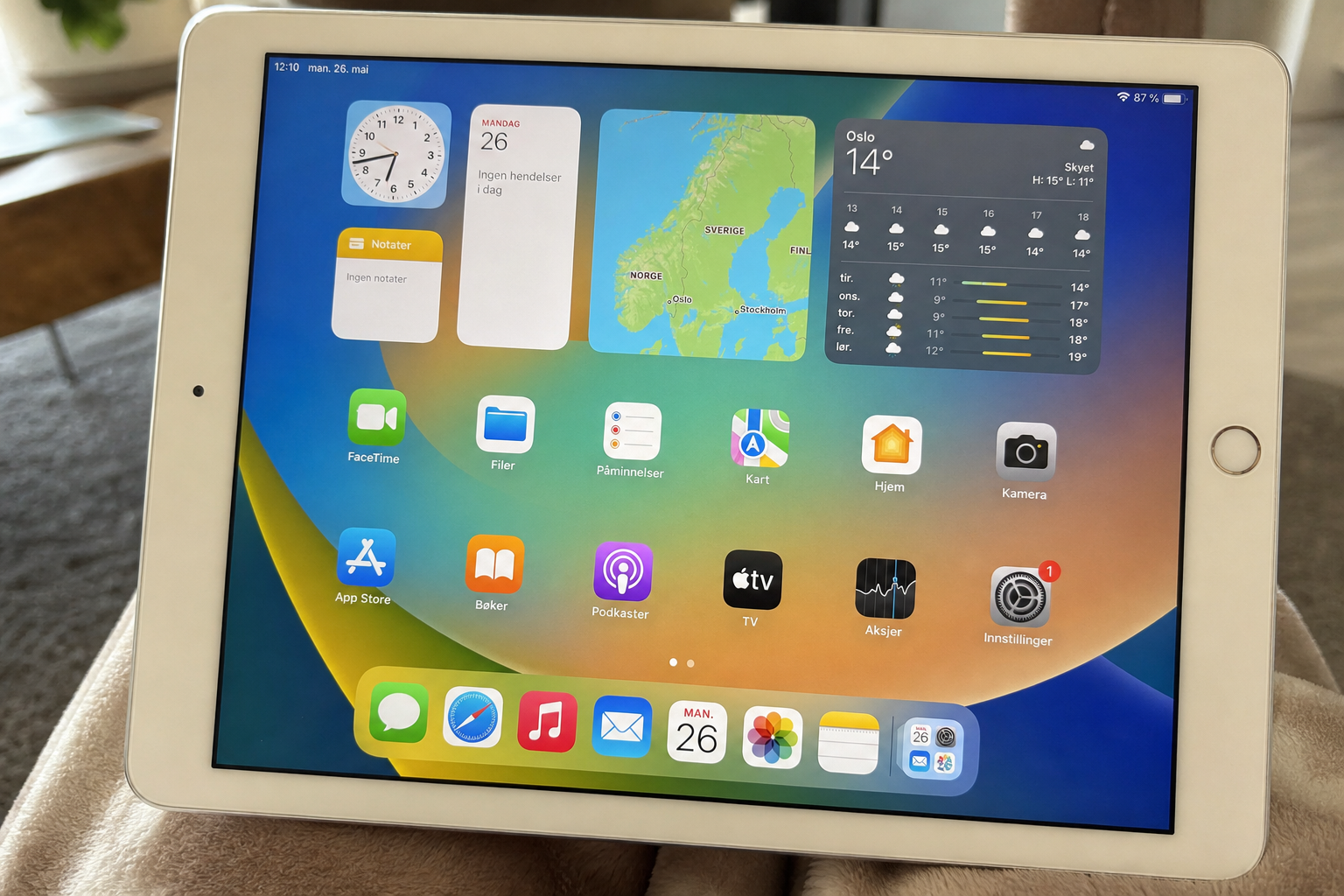
Kjøp inne i apper og spill er blant de hyppigste klagene Forbrukertilsynet jobber med på forbrukerområdet for barn, og tilsynet mener spillindustrien tar i bruk mekanismer barn er særlig sårbare for. Før gavepapiret rives av, kan du med tre innstillinger stenge både engangskjøp og abonnementer på enheten.
Forbrukertilsynet oppsummerer kjernen slik i sin veiledning: «Spill og spillmekanismer skal ikke brukes til å presse barn til kjøp eller pengebruk de ikke fullt ut forstår konsekvensene av». I praksis er det likevel foreldre som må skru av muligheten på enheten selv, fordi spillet sjelden gjør det for deg.
Problemet er heller ikke bare at barnet trykker feil én gang. Forbrukertilsynet leder en europeisk aksjon mot ni spillselskaper for blant annet virtuell valuta og lootbokser, og tilsynet understreker at «bruk av virtuell valuta endrer ikke at spilleren foretar et kjøp». Et barn som bruker 500 «diamanter» i et spill, bruker reelle kroner, ofte uten å oppfatte det.
Slik slår du det av på iPhone og iPad
Apple har samlet barnekontrollene under Skjermtid. For å stenge kjøp inne i apper fullstendig, må du inn i restriksjonene:
Les også: Fra søndag må nye elbil-modeller vise batterihelsen: Dette betyr det for deg som kjøper
- Åpne Innstillinger → Skjermtid
- Velg Apper og nettsteder → App Store
- Trykk Kjøp i apper og sett valget til Ikke tillatt
Apple beskriver prinsippet i sin egen veiledning: trykk «Kjøp i apper» og sett valget til «Blokkert». Når innstillingen står på Blokkert, stopper operativsystemet forsøket før betalingen går gjennom i det hele tatt.
Har barnet egen Apple-konto under Familiedeling, bør du i tillegg slå på Spør om å kjøpe. Da må forelderens enhet godkjenne hvert kjøp og hver nedlasting, også gratis apper. Funksjonen er aktivert som standard for konti registrert på barn under 13 år.
Slik gjør du det på Android
På Android skjer kontrollen gjennom Google Play og Family Link. Åpne Google Play-appen på enheten barnet skal bruke, trykk profilikonet, velg Innstillinger → Familie → Godkjenning av kjøp. Google lar deg velge mellom fire nivåer: «Alt innhold», «Kun innhold som koster penger», «Kun kjøp i apper», eller «Aldri».
For et barn er «Alt innhold» tryggest. Da sender Play en forespørsel til forelderens enhet før noe installeres eller kjøpes, og barnet kommer ikke videre uten passordet ditt.
Les også: Strømmåleren sender data hver time: Her er hva nettselskapet faktisk vet om deg
Har barnet en Google-konto administrert med Family Link, kan du styre det samme fra foreldrenes enhet eller fra g.co/yourfamily i nettleser. Innstillingen gjelder alt som går gjennom Google Plays betalingssystem, altså nær sagt alle apper barn bruker.
Dette bør du gjøre før gaven pakkes opp
Logg deg på enheten med din egen Apple-ID eller Google-konto før du setter den opp som barnets enhet, og aktiver innstillingene over før barnet får enheten i hendene. Sjekk samtidig at du ikke har lagret betalingskortet uten passordkrav i App Store eller Google Play, og vurder om enheten i det hele tatt skal ha et lagret kort.
Spiller barnet også på konsoll, finnes tilsvarende utgiftsgrenser på PlayStation, Xbox og Steam som bør settes opp samme vei.
Les også: Varmepumpen din tapper strømregningen: Én innstilling kan spare deg opptil 2.000 kroner i vinter
Les også: BYD taper i Haag: Elbilen forbys i EU, men rammer ikke norske kunder


18. februar 2027: AirPods og smartklokker må ha batteri du selv kan bytte

Nettbrett til barnet til jul: Tre innstillinger stopper skjulte kjøp som koster tusenvis

Fra søndag må nye elbil-modeller vise batterihelsen: Dette betyr det for deg som kjøper

Strømmåleren sender data hver time: Her er hva nettselskapet faktisk vet om deg

Varmepumpen din tapper strømregningen: Én innstilling kan spare deg opptil 2.000 kroner i vinter

Lader du elbilen til 100 prosent er du ikke alene om å gjøre det feil: Slik innstiller du riktig terskel og bevarer batteriet i årevis

Mercedes, VW og Volvo kalt tilbake: Disse to registrene viser om din bil står på listen

Paret kjørte 1.430 km i elbil uten stort batteri: Hemmeligheten var hyppig hurtiglading

Elbilen taper 30-45 prosent rekkevidde i norsk vinterkulde: Her er modellene som skuffet mest
