
Teknologi
Telefonen er full: Slik frigjør du gigabytes uten å slette ett eneste bilde
Når telefonen melder «ikke mer plass», er det sjelden bildene som er problemet.

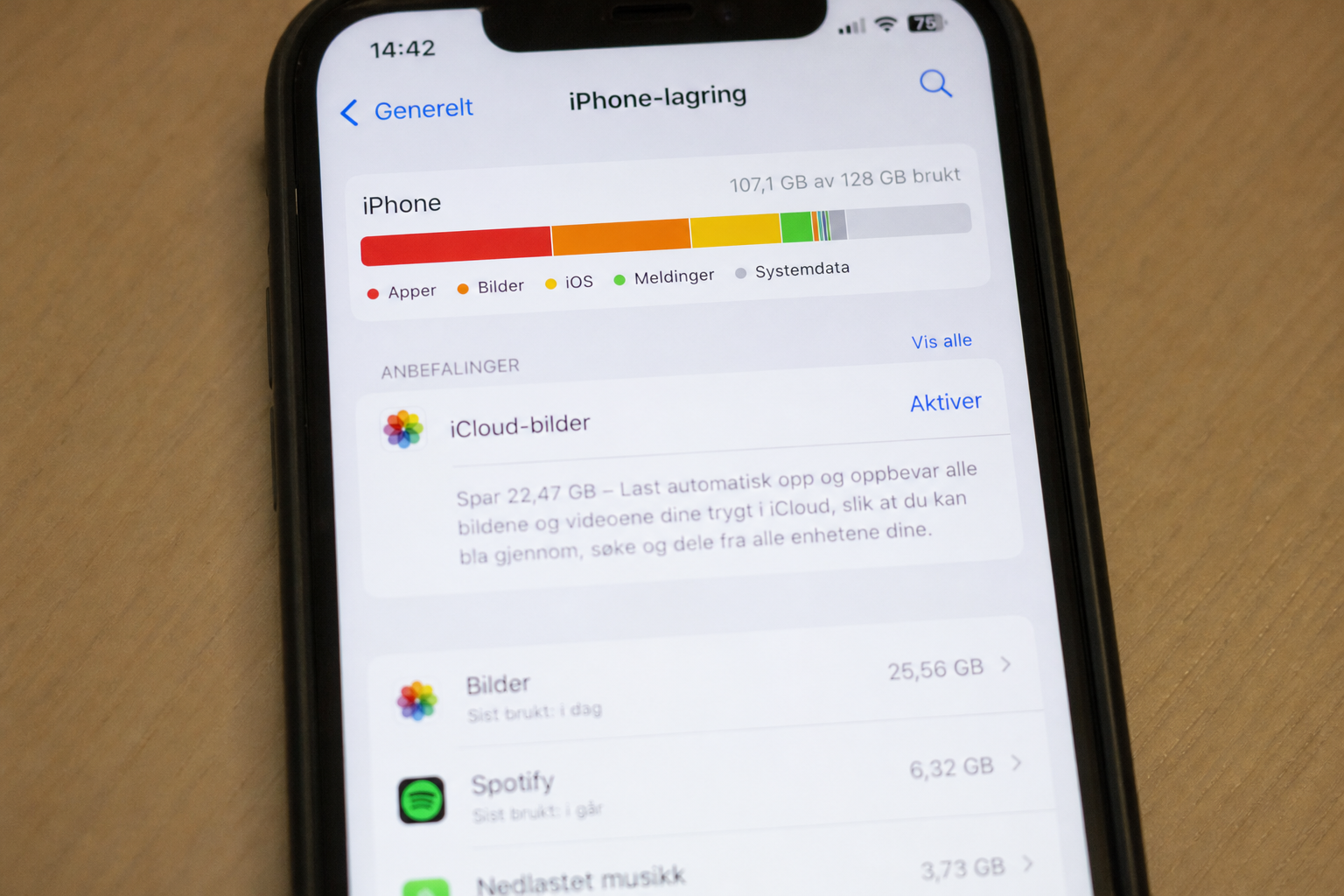
Varselet dukker alltid opp på verst tenkelig tidspunkt. Midt i en video, foran en konsert, eller når du skal knipse et nytt bilde. Den klassiske refleksen er å begynne å slette bilder, men det er nesten alltid feil sted å starte. App-cacher, automatisk nedlastede meldingsvedlegg og midlertidige systemfiler tar som regel langt mer plass enn selve bildesamlingen.
Både iPhone og Android har innebygde verktøy som viser nøyaktig hva som fyller lagringen, og lar deg frigjøre flere gigabytes uten å røre ett eneste bilde.
Slik gjør du det på iPhone
Åpne Innstillinger, trykk Generelt og deretter iPhone-lagring. Her vises alle apper med sin lagringsbruk, sortert etter størrelse, pluss et par konkrete anbefalinger øverst på skjermen.
Den viktigste er «avlast app». Grepet fjerner selve appen, men beholder dokumenter og innstillinger, slik at du kan hente den ned igjen senere uten å miste noe. Apple beskriver det slik at det «frigjør lagring brukt av appen, men beholder dokumenter og data». Slår du på Avlast ubrukte apper automatisk under App Store-innstillingene, gjør systemet dette i bakgrunnen hver gang lagringen nærmer seg full.
Les også: Fire nye elektriske Alpine-sportsbiler innen 2030: Men den nye plattformen kan også ta bensinmotor
Bildesamlingen kan også slankes uten at du sletter noe som helst. Bruker du iCloud-bilder, lar funksjonen Optimaliser lagring telefonen beholde plassbesparende versjoner lokalt, mens originalene ligger i skyen. Grepet finner du under Innstillinger, navnet ditt, iCloud og Bilder, opplyser Apple. Når du trenger ekstra plass, slettes de lokale høyoppløste kopiene automatisk først, med start i bildene du åpner sjeldnest.
Slik gjør du det på Android
Åpne Innstillinger og trykk Lagring, deretter Frigjør plass. Du får et oppsett med kategorier som apper, bilder, lyd og nedlastede filer, og kan huke av enkeltfiler du vil kaste. Under menyen i samme skjermbilde ligger innstillingen for Smart lagring, som sletter sikkerhetskopierte bilder og videoer automatisk når telefonen er nesten full.
For å tømme hurtigbufferen i enkeltapper åpner du Innstillinger, Apper, velger den aktuelle appen og trykker Lagring og hurtigbuffer. Google skiller mellom to grep. «Tøm hurtigbuffer» sletter midlertidige data, mens «Tøm lagring» sletter alt av innstillinger og innhold. Det første alternativet er trygt og frigjør ofte flere hundre megabyte per app. Appen kan være litt tregere første gang du åpner den etterpå, men ingenting går tapt.
Bruker du en Pixel, ligger grepet også samlet under Innstillinger, Apper, Alle apper. Du betaler heller ikke på nytt for apper du har kjøpt, selv om du avinstallerer dem.
Appen som ofte skjuler flere gigabytes
En av de største synderne på Android er Files by Google, filbehandleren som følger med på de fleste nye telefoner. Åpne den, trykk Rydd opp i menyen, og du får forslag til sletting av søppelfiler, duplikater, store filer, memes og WhatsApp-media.
Les gjennom hva appen vil kaste før du bekrefter. Google er tydelig på at «hvis du tømmer søppelfiler eller sletter filer med Files by Google, slettes dataene permanent».
WhatsApp fortjener også en gjennomgang. Appen laster som standard ned alle bilder, videoer og lydklipp automatisk, og vokser dermed raskt. Du stopper nedlastingen under Innstillinger, Lagring og data, Autonedlasting av media, og hake av alle kategoriene for mobildata, Wi-Fi og roaming. Allerede lagret innhold rydder du bort i samme meny under Administrer lagring, der chattene er sortert etter størrelse så du ser hvilken samtale som faktisk tar plassen.
To minutter i de rette menyene gir normalt mellom fem og ti gigabytes tilbake på en telefon som har vært i bruk et par år, og bildene står urørt når du er ferdig.
Les også: Sony i rettssal: Digitale PlayStation-spill er bare en lisens, diskene forsvinner i 2028


Ny svindel-e-post truer Spotify Premium-abonnementet ditt: Slik avslører du den med én gang

Kia PV5 til kampanjepris: Er det slutten for VW ID. Buzz i Europa?

Strømpris er bare toppen av regningen: Slik ser den ekte kilometerprisen for hjemmelading ut

Kjøper du brukt mobil eller nettbrett til jul: Fire ting du alltid bør sjekke før du betaler

Den lille boksen bak TV-en kan gi fremmede tilgang til hjemmenettverket: Slik sjekker du om din er trygg

Vaskemaskinen kjører på de dyreste strømtimene: Én innstilling sparer deg over 1.000 kroner denne vinteren

Telefonen varsler at lagringen er full: To grep tømmer gigabytes du ikke visste du hadde - uten å betale

Nettbutikken ser ekte ut, men pengene forsvinner: Fem sjekker du gjør på 30 sekunder før du betaler

Bruker du inkognito i nettleseren fordi du tror ingen ser hva du gjør: Det er en svært vanlig misforståelse
