
Teknologi
iOS 26 er satt opp feil som standard: Disse innstillingene spiser batteriet og sender data du ikke godkjente
iPhone-en din er fra fabrikken satt til å dele mer data og trekke mer strøm enn den trenger.

Når du installerer iOS 26, slår Apple på en rekke funksjoner uten å spørre. Noen gir fine visuelle effekter, andre lar apper hente eksakt posisjon selv når du bare trenger et vær-varsel for byen din. Flere av dem er enkle å slå av, og du finner alle i løpet av et par minutter i Innstillinger.
iPhone er den dominerende smarttelefonen i Norge, og iOS 26 har gjort batteritid til et samtaleemne på nytt etter at det nye Liquid Glass-grensesnittet kom med gjennomsiktige menyer og tyngre animasjoner. Noen av tipsene som sirkulerer, hjelper mer enn andre.
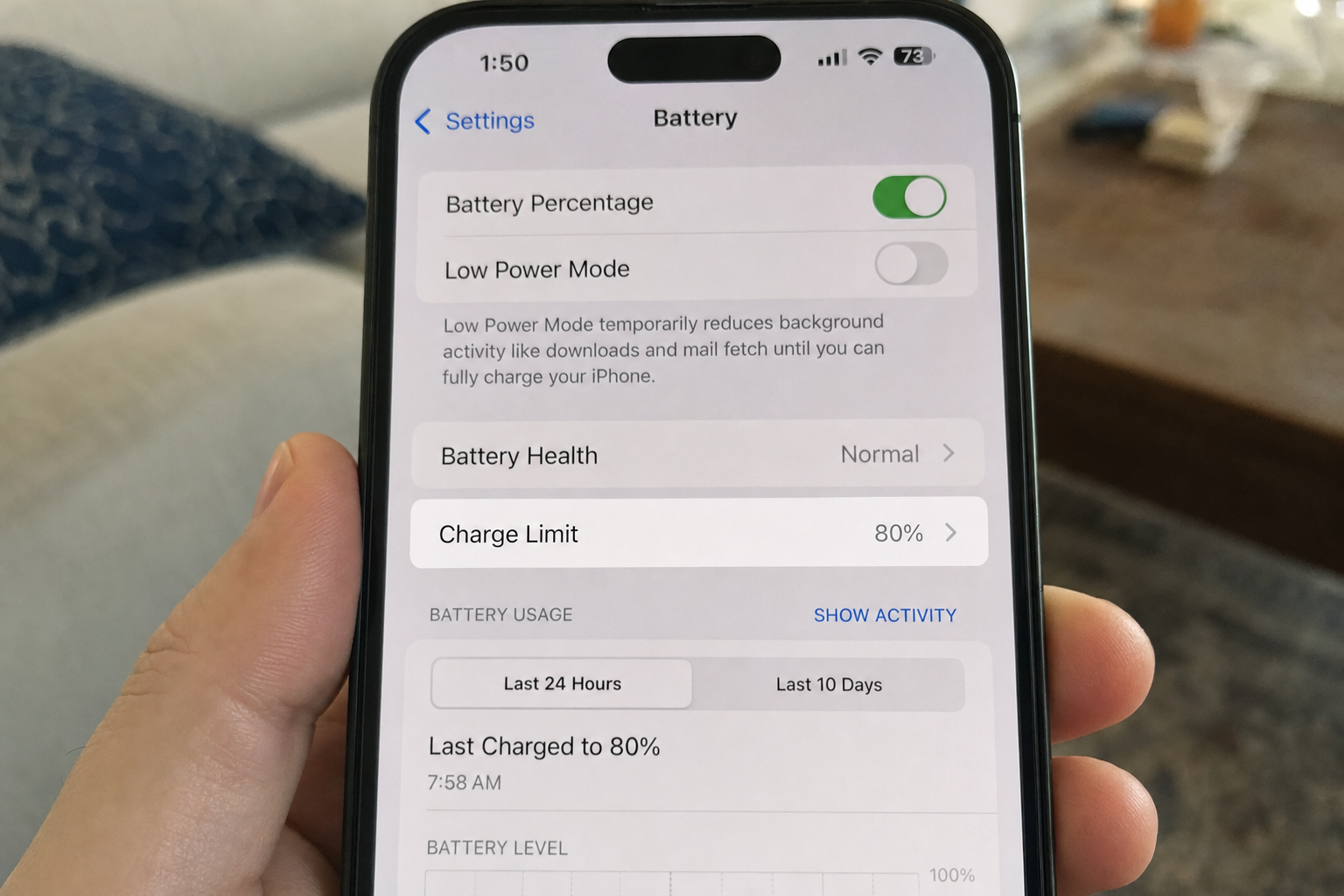
Sett en ladegrense på 80 prosent
Litium-ion-batterier slites raskere når de holdes på fulladning. Under Innstillinger > Batteri > Lading kan du begrense maksimal ladning til 80, 85, 90 eller 95 prosent, og dette er den enkleste måten å bremse batteri-slitasjen over år. MacRumors oppsummerer at iOS 26 beholder «a Charge Limit section where you can limit charging to 80 percent».
For en telefon du har tenkt å beholde i tre-fire år, utgjør dette merkbar forskjell på hvor mye kapasitet som er igjen når den er to år gammel.
Les også: Svindlere kaprer nummeret ditt via mobiloperatøren: Slik beskytter du BankID-en på to minutter
Skru av bakgrunnsoppdatering for apper du ikke bruker
Innstillinger > Generelt > Bakgrunnsoppdatering lar deg slå av oppdatering helt, begrense den til Wi-Fi, eller skru av enkeltapper. iOS 26 har også fått en ny ukesvisning av batteriforbruk som Pocket-lint beskriver som en måte å se «which ones are the worst offenders», nyttig for å plukke ut sosiale apper og nyhetsapper som laster inn innhold du aldri åpner.
Begrens apper til omtrent-lokasjon
Under Innstillinger > Personvern og sikkerhet > Lokasjonstjenester kan du for hver enkelt app slå av «Nøyaktig lokasjon» og la den kun få en omtrentlig posisjon. Geeky Gadgets peker på innstillingen som en enkel måte å «restrict apps and carriers from accessing exact location». En værapp trenger å vite hvilken by du er i, ikke hvilken gate.
I iOS 26.3-oppdateringen har Apple gjort det lettere å gjøre dette for flere apper samtidig.
Adaptive Power Mode: krever iPhone 15 Pro eller nyere
Innstillinger > Batteri > Strømmodus skjuler Adaptive Power Mode, en nyere Apple-funksjon som justerer ytelsen når bruken er høyere enn normalt. Den kan dempe lysstyrken litt, la enkelte oppgaver ta litt lengre tid, og slå på Lavstrømsmodus når batteriet synker under 20 prosent.
Les også: WhatsApp slutter å virke på eldre iPhoner fra 30. november: Slik sjekker du om din er rammet
Funksjonen krever iPhone 15 Pro eller nyere, og Pocket-lint kaller den «a way of stretching out battery life without Low Power Mode's draconian restrictions». Har du en iPhone 17 eller nyere, er modusen slått på som standard, men du kan selv skru på varslinger som forteller deg når iPhone-en justerer ytelsen.
Liquid Glass: effekten er mindre enn mange tror
Mange guider anbefaler «Reduser gjennomsiktighet» og «Begrens bildefrekvens» (Innstillinger > Tilgjengelighet) for å dempe Liquid Glass og spare batteri. Juli Clover i MacRumors kjørte fire batteri-tester på en iPhone 17 Pro Max, med Clear-modus, Tinted-modus, Tinted pluss Reduser gjennomsiktighet, og alle tilgjengelighetsinnstillingene slått på samtidig. Resultatene lå alle innenfor én prosent av hverandre over to og en halv time.
Hennes konklusjon var at «on the iPhone 17 models, I don't think there are Liquid Glass-related settings to change that will make a meaningful difference in battery consumption», og at det fortsatt er Adaptive Power Mode, Lavstrømsmodus, mørk modus og lavere skjermlysstyrke som faktisk utgjør forskjellen. Tregere iPhone etter iOS 26 kan ha andre årsaker enn selve Liquid Glass-grafikken.
Det betyr ikke at «Reduser gjennomsiktighet» er nytteløs, mange synes grensesnittet blir lettere å lese, men ikke slå den på i troen om at det alene gir deg flere timers batteri.
Les også: Ladbare hybrider koster 7.200 kroner mer årlig: T&E dokumenterer seksdobbelt CO2-utslipp
Alltid-på-skjerm, spatial-bakgrunn og tastatur-haptikk
Tre småtyver det er verdt å kikke på hvis du vil presse batteriet litt lenger. Alltid-på-skjermen (Innstillinger > Skjerm og lysstyrke > Alltid på-skjerm) kan du slå helt av, eller skru av «Vis bakgrunn» og «Uskarp bakgrunnsfoto» slik at skjermen blir mørkere når iPhone-en ligger på bordet. Geeky Gadgets flagger også Spatial Wallpaper, den tredimensjonale parallakse-effekten på låseskjermen, som en «visually appealing but battery-draining feature» du kan skru av under Innstillinger > Bakgrunn.
Haptisk tilbakemelding på tastaturet (Innstillinger > Lyder og haptikk > Tastatur-tilbakemelding) utløser vibrasjonsmotoren hundrevis av ganger daglig. Slår du den av, merker fingrene det knapt, men batteriet gjør det over en hel dag.
Les også: Betaler du 2.000 kroner for reiseforsikring: Sjekk om kredittkortet dekker det samme


Kinesisk premium-elbil kommer til Oslo i 2027: Lader fra 30 til 80 prosent på under ti minutter

Kjøpte du ny bil etter sommeren: Et kamera overvåker ansiktet ditt hele kjøreturen

iOS 26 er satt opp feil som standard: Disse innstillingene spiser batteriet og sender data du ikke godkjente

Svindlere kaprer nummeret ditt via mobiloperatøren: Slik beskytter du BankID-en på to minutter

WhatsApp slutter å virke på eldre iPhoner fra 30. november: Slik sjekker du om din er rammet

Feilen nesten alle gjør med kjøkkenviften - og som skyter strømregningen i været

Svindlere tar over telefonnummeret ditt og bruker BankID til å tømme bankkontoen: Fire tegn du må reagere på umiddelbart

Henger de fleste WC-blokken feil? Slik gjør du det riktig ifølge produsenten

Telefonen varsler at lagringen er full: To grep tømmer gigabytes du ikke visste du hadde - uten å betale
