
Teknologi
Den glemte appen lytter kanskje fortsatt: Slik ser du hvem som har tilgang
En app du lastet ned for år siden kan fortsatt ha åpen linje til mikrofonen og kameraet ditt.

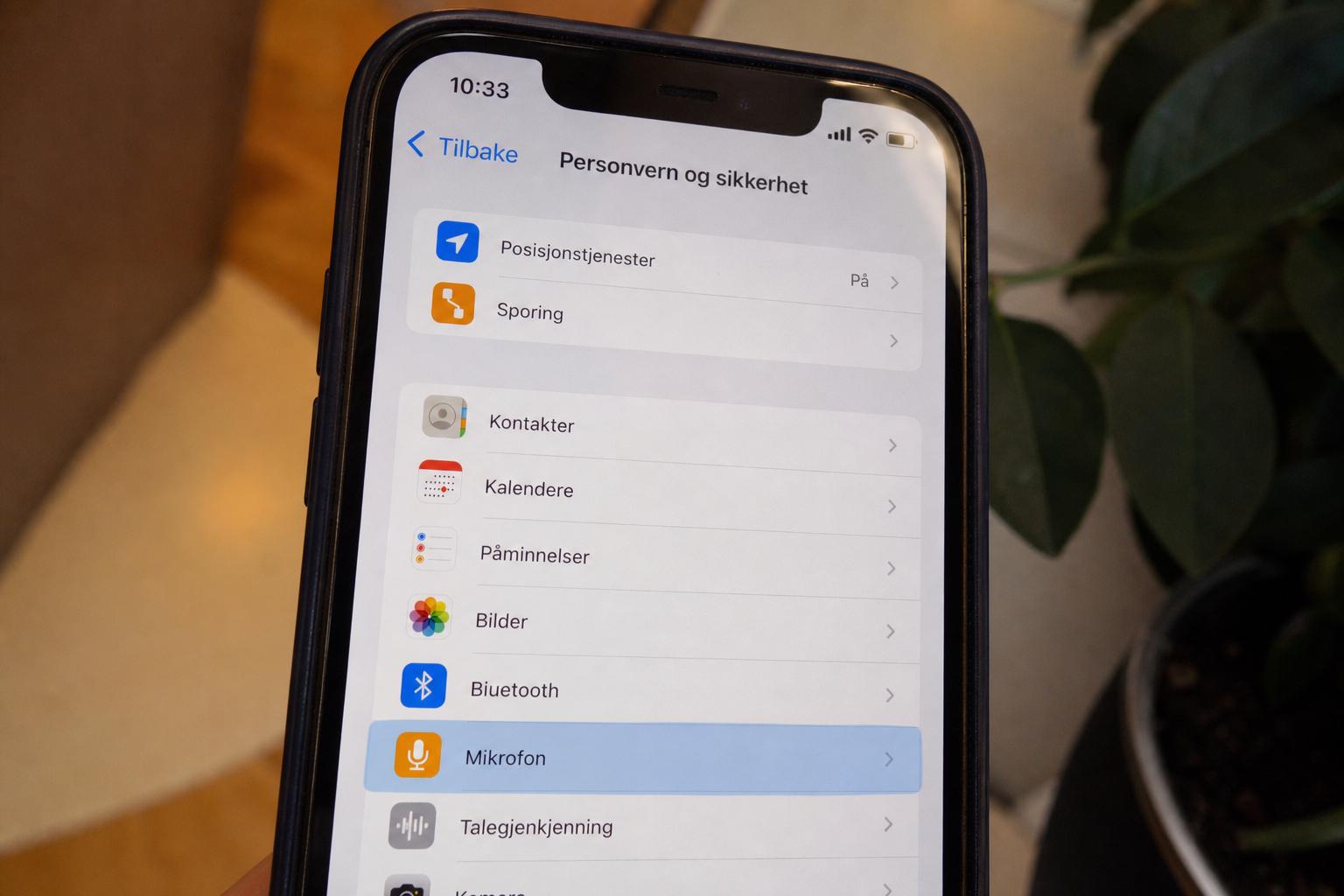
Du åpner den aldri lenger, men tillatelsen du ga en gang står ved lag helt til du selv skrur den av. Både iPhone og Android har en liste over nøyaktig hvilke apper som har aktiv tilgang, og en bryter som kutter den umiddelbart. Hele øvelsen tar et par minutter.
Debatten om smarte briller, stemmestyrte høyttalere og apper som "lytter" har gjort nordmenn mer bevisste på hva telefonen deler. Realiteten er mer prosaisk enn skrekkhistoriene: de fleste tilganger er helt frivillig gitt bort da appen ble installert, og mange ligger glemt i bakgrunnen lenge etter at appen har mistet sin funksjon i hverdagen.
Slik gjør du det på iPhone
Åpne Innstillinger, trykk på Personvern og sikkerhet, og velg deretter Mikrofon eller Kamera. Her ligger en komplett liste over alle apper som har bedt om, og fått, tilgang. En grønn bryter betyr aktiv tillatelse. Trykk den av for appene du ikke lenger stoler på eller bruker.
Apple selv presiserer at ingen app kan ta i bruk mikrofonen eller kameraet uten din tillatelse, og at tillatelsen når som helst kan trekkes tilbake fra den samme menyen.
Les også: Rivian tok fyr mens den ladet med skjøteledning: Eksperter advarer alle elbileiere nå
I tillegg bruker iOS to små farge-indikatorer i statuslinjen som varsler når noe faktisk skjer akkurat nå. En oransje indikator betyr at mikrofonen brukes, mens en grønn betyr enten kamera eller kamera og mikrofon samtidig. Prikken styres av operativsystemet selv, så en app kan ikke skjule den. Ser du den uten å ha åpnet noe som skal bruke kamera eller mikrofon, er det et konkret tegn på at noe kjører i bakgrunnen.
Slik gjør du det på Android
På Android ligger den tilsvarende oversikten i det Google kaller Personvernkontrollpanelet. Du finner den under Innstillinger > Sikkerhet og personvern > Personvernkontrollpanel, og den viser en tidslinje over hvilke apper som har brukt mikrofon, kamera og posisjon de siste 24 timene, ned til nøyaktig klokkeslett.
Vil du gå rett på en konkret app, kan du i stedet åpne Innstillinger > Apper, velge appen og trykke Tillatelser. For hver følsom tilgang gir Android deg tre valg: Tillat kun ved bruk av app, Spør hver gang eller Ikke tillat. Mellomvalget "Spør hver gang" er en nyttig middelvei for apper du bruker sjelden, men som fortsatt skal fungere når du faktisk henter dem frem.
Også Android har en synlig varsler-indikator oppe til høyre når kamera eller mikrofon er i bruk. Vi har tidligere vist en annen rask snarvei for mikrofon-sjekk som tar under ett minutt, og en tilsvarende guide for kameratilgang.
Dette bør du være ekstra oppmerksom på
Overraskelser dukker typisk opp i tre kategorier: gamle sosiale medier-apper du har sluttet å bruke, spill med innebygget chat-funksjon, og "verktøy"-apper (lommelykter, QR-lesere, enkle redigeringsapper) som egentlig ikke trenger verken kamera eller mikrofon for å gjøre jobben sin.
En nyttig tommelfingerregel: hvis du ikke klarer å forklare hvorfor en app skulle trenge tilgangen, skal den heller ikke ha den. Appen vil uansett spørre på nytt neste gang den trenger funksjonen, og da får du et konkret valg i konteksten den brukes.
Et siste poeng: at en app står på listen med aktiv tillatelse betyr ikke at den faktisk har tatt opp lyd eller bilde. Tillatelsen er bare døren som står åpen. Men en lukket dør er fortsatt tryggere enn en åpen én, særlig for en app du ikke har åpnet på to år.
Les også: Eier du elbil: Fem tegn på at batteriet svikter, og hva du må gjøre


Den glemte appen lytter kanskje fortsatt: Slik ser du hvem som har tilgang

Rivian tok fyr mens den ladet med skjøteledning: Eksperter advarer alle elbileiere nå

Millioner av nordmenn får SMS fra «Skatteetaten» om skatterefusjon: Tre tegn avslører at det er svindel hvert eneste gang

Eier du elbil: Fem tegn på at batteriet svikter, og hva du må gjøre

Kontroversielt forslag vekker oppsikt i Italia: Elbiler skal få kjøre 130, bensinbiler bare 100 på motorveien

Kast ikke den gamle telefonen: Slik gjør du den om til gratis overvåkingskamera i dag

Tyvene trenger ikke nøkkelen din: Slik stjeler de bilen på sekunder uten spor

Feilen nesten alle gjør med kjøkkenviften - og som skyter strømregningen i været

Henger de fleste WC-blokken feil? Slik gjør du det riktig ifølge produsenten
