
Teknologi
Har du en Samsung-telefon? Disse lydinnstillingene bør du endre
Fire skjulte lydinnstillinger på Galaxy-telefonen gir merkbart bedre lyd i hodetelefonene, og de tar sekunder å skru på.

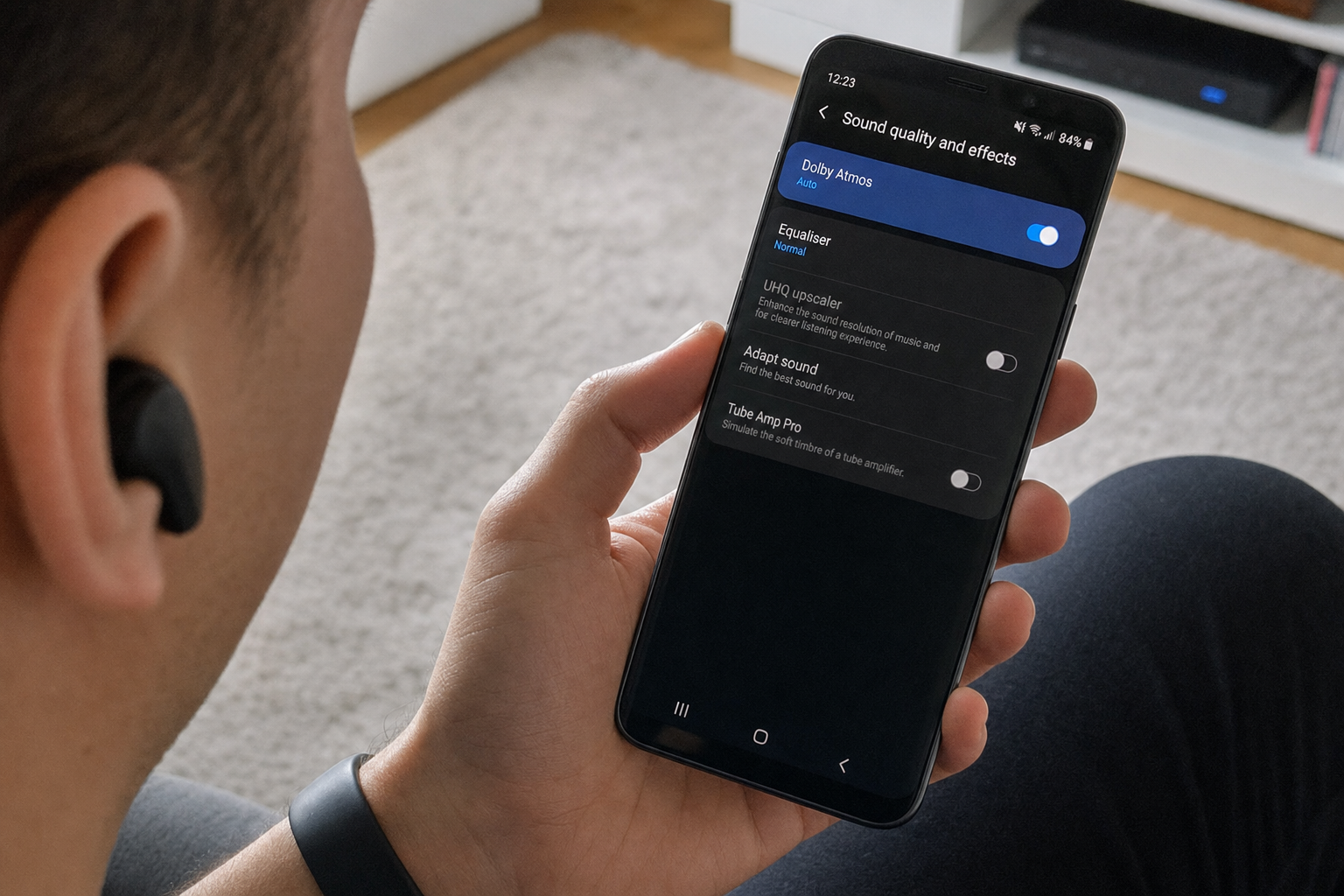
De fleste Samsung-brukere hører fortsatt musikk og podkaster med telefonens standardinnstillinger. Men et lite dykk ned i menyene låser opp fyldigere lyd, jevnere volum mellom sanger og en hendig automatikk som starter musikkappen av seg selv når du kobler til hodetelefonene. Det tyske teknologimediet Giga har samlet triksene som ligger gjemt i One UI.
Slik finner du innstillingene
Åpne Innstillinger, gå til Lyder og vibrasjon og velg Lydkvalitet og effekter. Det er her Samsung har gjemt bort de mest interessante justeringene, og menypunktet finnes på alle nyere Galaxy-telefoner med One UI.
Skru først på Dolby Atmos. Funksjonen simulerer romfølelse og gjør lyden bredere og mer omsluttende, både i høyttalerne og i hodetelefonene. Samsung beskriver selv at funksjonen gir mer klarhet og bedre separasjon mellom instrumentene. Det er den enkeltinnstillingen som gir størst hørbar forskjell for de aller fleste.
UHQ-oppskalering og volumnormalisering
Rett under Dolby Atmos ligger UHQ-oppskalering. UHQ står for Ultra High Quality, og funksjonen løfter komprimert lyd opp i høyere oppløsning i sanntid. Effekten er tydeligst med kompatible hodetelefoner, blant annet Samsungs egne Galaxy Buds, og krever at hodetelefonene faktisk er tilkoblet før bryteren blir tilgjengelig.
Les også: Google Fotos kutter papirkurven til 30 dager - slett feil bilde og du har halve tiden å angre på
Slå deretter på volumnormalisering. Den jevner ut lydstyrken mellom sanger og videoklipp, slik at du slipper å skru ned når neste låt starter for høyt. Særlig nyttig på spillelister som blander gamle og nye opptak, og på podkaster med varierende opptakskvalitet.
Til slutt ligger det en equalizer i samme meny, med forhåndsinnstillinger for pop, klassisk, jazz og rock, samt en manuell modus der du selv skrur på bass og diskant.
Musikk-appen starter av seg selv
Den siste finessen ligger et annet sted. Under Innstillinger > Moduser og rutiner > Rutiner kan du bygge en enkel automatikk som åpner Spotify, YouTube Music eller Tidal i det øyeblikket ørepluggene kobler seg til.
Trykk på pluss-ikonet for å opprette en ny rutine. Med Samsungs egne rutiner kan du «manuelt angi dine egne vilkår og handlinger», sett vilkåret til «Bluetooth-enhet», velg hodetelefonene dine, og angi at det skal utløses når de er tilkoblet. Legg deretter til handlingen «Åpne app» og pek på strømmetjenesten du bruker mest.
Les også: GTA 6 Online kan bli noe helt nytt: Rockstar-patenter antyder teknisk revolusjon
Neste gang du kobler til hodetelefonene, hopper telefonen direkte inn i musikken uten at du må lete etter appen. Rutinen kan slås av igjen på samme skjerm hvis den blir plagsom.
Alle fire innstillingene ligger allerede på telefonen, det koster ingenting å prøve dem, og de kan skrus av igjen med ett trykk hvis lyden ikke faller i smak.
Les også: Advarsel: En vanlig nettleserutvidelse kan kapre AI-assistenten og stjele kontodata


WLTP-rekkevidden på elbilen din gjelder ikke om vinteren: Slik regner du ut hva du faktisk har i kulda

Lader du telefonen til 100 prosent om natten: Disse fem vanene korter batterilevetiden mest

WhatsApp innfører fire nye gruppefunksjoner: Her er det som endres for deg

Rockstar har ingen åpen beta: Disse tegnene avslører GTA 6-svindelen før lansering

Bruker du samme passord overalt: Slik bytter du til passordbehandler på ti minutter

Svindlere kan trekke penger fra kortet i lommen din uten at du merker noe: Slik blokkerer du angrepet

Elbileiernes skjulte strømregning: Du betaler for 20 prosent mer enn batteriet lader

Vaskemaskinen kjører på de dyreste strømtimene: Én innstilling sparer deg over 1.000 kroner denne vinteren

Bruker du inkognito i nettleseren fordi du tror ingen ser hva du gjør: Det er en svært vanlig misforståelse
