
Teknologi
Noen bruker kanskje WiFi-en din i det skjulte: Slik avslører du det
Med to enkle grep i nettleseren ser du hvem som faktisk er tilkoblet hjemmenettverket ditt.

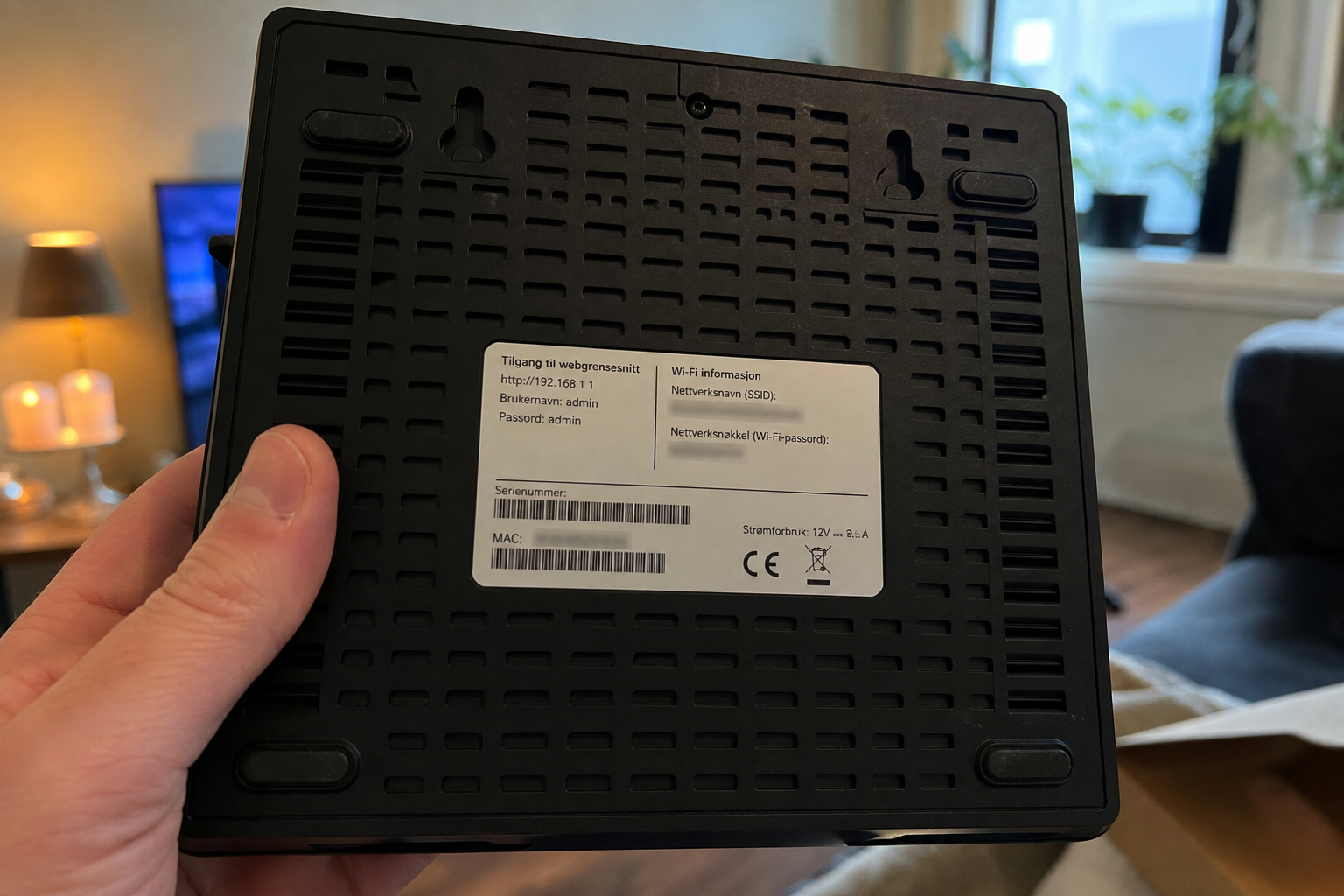
Er passordet ditt kort, gammelt eller står fortsatt slik det gjorde da ruteren kom ut av esken, er terskelen lav for at en nabo eller forbipasserende kobler seg på. Nasjonal sikkerhetsmyndighet (NSM) peker på at en eldre ruter med standardpassord er et enkelt mål for en profesjonell aktør, og at rekkevidden ofte går langt utenfor egen bolig.
Hvor mye det faktisk skal til, ble illustrert i et prosjekt fra sikkerhetsselskapet Kovert. Bjørn Martin Hegnes syklet rundt i Oslo og samlet inn WiFi-signaler, og knakk cirka 549 passord på noen dager. «Det er snakk om passord man gjerne finner i en ordbok, eller at de dukker opp i lister av ofte brukte passord», forklarte han til NRKbeta.
Slik sjekker du hvem som er tilkoblet
Alle moderne rutere har et administrasjonspanel du når via nettleseren. Adressen står som regel på et klistremerke under selve ruteren, eller kan være noe i retning av 192.168.0.1 eller 192.168.1.1. Logg inn med brukernavnet og passordet som står på samme klistremerke.
Har du en Netgear-ruter, går du inn på routerlogin.net og velger menypunktet Attached Devices. Der får du opp to lister: enheter som er tilkoblet med kabel, og enheter som er på trådløst nett. For hver enhet vises navn, IP-adresse og MAC-adresse.
Les også: GTA 6-lekkasje ni dager før Netflix-premieren: Full spillvideo og kart florerer på nettet
På en Asus-ruter er veien litt annerledes. Etter innlogging på asusrouter.com åpner du Network Map og klikker på Clients-ikonet i midten. Til høyre vises alle enheter som er tilkoblet, og du kan trykke på hver enkelt for å se signalstyrke, tilkoblingstid og hvilken frekvens den bruker.
Bruker du en ruter fra Telenor, logger du inn på wifi.telenor.no med passordet under ruteren og finner en tilsvarende oversikt.
Fjern det du ikke kjenner igjen
Gå gjennom listen og kryss av det du selv eier: mobiler, laptoper, TV, spillkonsoll, printer, smartklokke, smarthøyttalere og eventuelle IoT-enheter som robotstøvsuger eller termostat. Vær oppmerksom på at mange enheter dukker opp med tekniske navn som «ESP_A4B1» eller bare en MAC-adresse.
Er det noe du ikke kan plassere, gir de fleste rutere en knapp for å blokkere enheten. På Asus-rutere heter funksjonen «Block Internet Access» og aktiveres direkte fra klient-listen. Bytt samtidig WiFi-passordet, ellers kan den samme enheten koble til igjen med et nytt navn.
Les også: McLaren har alltid sagt nei til manuell girkasse: Nå bygger de en likevel
Passordet er den viktigste sperren
Selve tilgangskontrollen ligger i WiFi-passordet, og der er hovedreglene enkle. NSM anbefaler å bytte ut standard brukernavn og passord på ruteren og heller lage en passfrase som er lang, men lett å huske, enn korte passord med spesialtegn. Telenor legger seg på samme linje og anbefaler minst tolv tegn med en blanding av små og store bokstaver og tall.
Skal du gi gjester tilgang, er det tryggere å sette opp et eget gjestenett enn å dele hovedpassordet. Det gir internettilgang uten at gjesten havner på samme nettverk som printeren, harddisken eller de smarte lyspærene dine. Og skal du døpe om nettverket, holder Telenor fast ved at gateadresse, navn eller andre gjenkjennelige opplysninger er en dårlig idé i selve nettverksnavnet.
Les også: Nesten en million Stellantis-biler tilbakekalt: Ryggekameraet svikter på Jeep, Dodge og Ram


Kinas mestselgende elbil er landet i Europa: Geely E2 koster 219.000 kroner

Noen bruker kanskje Netflix- eller Spotify-abonnementet ditt gratis: Slik ser du hvem og kaster dem ut på to minutter

Mobilladeren i stikkontakten koster deg kroner, ikke hundrelapper: Her er de ekte strømtyvene i hjemmet

Selger du den gamle telefonen: Én feil gir fremmede tilgang til kontoene dine

Bytter du iPhone hos Apple eller Elkjøp: Privatsalget gir ofte tusener mer

Kast ikke den gamle telefonen: Slik gjør du den om til gratis overvåkingskamera i dag

Tyvene trenger ikke nøkkelen din: Slik stjeler de bilen på sekunder uten spor

Feilen nesten alle gjør med kjøkkenviften - og som skyter strømregningen i været

Henger de fleste WC-blokken feil? Slik gjør du det riktig ifølge produsenten
