
Teknologi
Telefonen sier full: Slik frigjør du titalls gigabyte uten å slette ett bilde
Det er sjelden feriebildene som fyller telefonen. Verstingene er cache, meldingsapper og glemte nedlastinger.

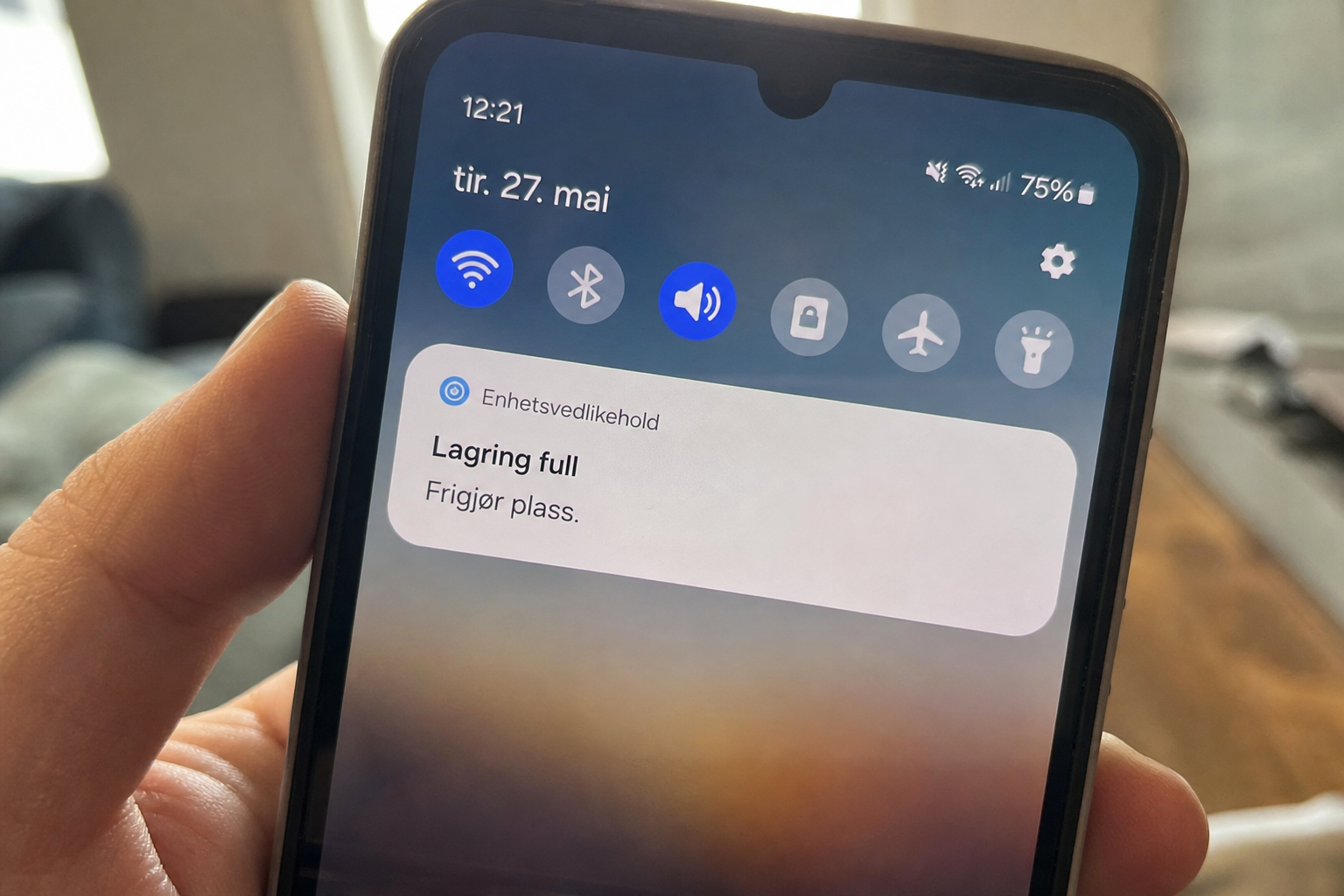
Meldingen om at lagringsplassen er full dukker gjerne opp midt på ferien, akkurat idet du vil ta enda et bilde. Løsningen er sjelden å slette sommerens minner. Både på Android og iPhone finnes verktøy som frigjør flere gigabyte på en halvtime, uten å røre bildebiblioteket.
Nøkkelen er å angripe plasstyvene i riktig rekkefølge: midlertidige filer, meldingsapper, sky-synkroniserte bilder og gamle apper.
Cache er den største og mest usynlige plasstyven
Apper som Facebook, Instagram, Spotify og YouTube samler opp midlertidige filer over tid. Google beskriver at tømming av mellomlager "sletter midlertidige data", og at "noen apper kan være tregere neste gang du åpner dem". Selve innloggingen og appinnstillingene forblir intakte.
På Android finner du dette under Innstillinger, Apper, velg app, Lagring og buffer. Én stor app kan lett ha samlet opp flere hundre megabyte du aldri får bruk for.
Nedlastede filer er neste stopp. Google anbefaler også at man "sletter nedlastede filer man ikke trenger". Nedlastingsmappen på både Android og iPhone rommer ofte gamle PDF-er, bilder og zip-filer du glemte for lenge siden.
WhatsApp kan alene fylle flere gigabyte
Meldingsapper er skjulte lagringstyver, og WhatsApp er blant de verste. Under Innstillinger, Lagring og data, Administrer lagring, finnes egne kategorier. Trusted Reviews viser i sin gjennomgang av WhatsApp-verktøyet at det sorterer filer i grupper som "Forwarded many times", "Larger than 5 MB" og de mest lagringskrevende samtalene dine.
Her kan du slette selve mediefilene uten å miste meldingene. Videoer og GIF-er som har rullet gjennom familie- og vennechatter i årevis kan samlet ta 5 til 10 gigabyte.
Bildene trenger ikke slettes for å frigjøre plass
Har du sikkerhetskopiert bildene til skyen, kan du fjerne kopiene på telefonen uten å miste dem. Google Photos har en egen frigjør plass-funksjon, og selskapet beskriver at du kan "bruke Google Photos til å spare plass på enheten når du sletter bilder som er trygt sikkerhetskopiert".
Bildene forsvinner ikke. Google understreker at du fortsatt kan "se bildene og videoene dine, inkludert de du nettopp fjernet, i Google Photos-appen". De er kun flyttet fra telefonens lokale lagring til skyen. iPhone-brukere har en tilsvarende funksjon via iCloud-bilder.
Gamle apper er lavthengende frukt
De fleste installerer apper de aldri åpner igjen. Samsung anbefaler at man går inn i Enhetspleie og Lagring, der selskapet påpeker at "sletting eller avinstallering av apper kan frigjøre mye plass på enheten".
Samme sted minner Samsung om å tømme papirkurven, som fanger opp både slettede bilder og filer i en tidsperiode før de forsvinner permanent. På iPhone finnes en tilsvarende funksjon som fjerner selve appen, men beholder data og dokumenter, slik at du kan hente den ned igjen senere med alt innhold på plass.
Rekkefølgen som gir mest plass raskest
Start med de tyngste appene og tøm cache. Gå deretter gjennom WhatsApp og andre meldingstjenester. Sikkerhetskopier bildene til skyen og velg frigjør plass. Rydd nedlastingsmappen. Slett apper du ikke har åpnet på månedsvis. Tøm papirkurven til slutt.
Med denne rekkefølgen henter mange 10 til 20 gigabyte tilbake på under en time, uten å slette et eneste feriebilde.


iPhonen din har 163 sikkerhetshull: Oppdater til iOS 27.2 og tett dem alle i dag

EU-rådet vil endre GDPR: Snart kan tech-gigantene trene AI på dine data uten å spørre deg

Sier du ja til utvidet garanti i kassen: Du betaler trolig for noe du aldri trenger

Fiat Grande Panda elektrisk: Ny 400 km-versjon ligger 63.000 kroner under Renault 5

Har du Ring, Eufy eller Nest på døra: Produsenten kan dele opptakene dine med politiet uten varsel til deg

Vaskemaskinen kjører på de dyreste strømtimene: Én innstilling sparer deg over 1.000 kroner denne vinteren

Telefonen varsler at lagringen er full: To grep tømmer gigabytes du ikke visste du hadde - uten å betale

Nettbutikken ser ekte ut, men pengene forsvinner: Fem sjekker du gjør på 30 sekunder før du betaler

Bruker du inkognito i nettleseren fordi du tror ingen ser hva du gjør: Det er en svært vanlig misforståelse
