
Teknologi
Den skjulte av-knappen i iPhone-Kontrollsenter - og funksjonene Apple aldri trakk fram
Siden iOS 18 kan du slå av iPhone med ett langt trykk i Kontrollsenter, men de færreste vet om knappen.

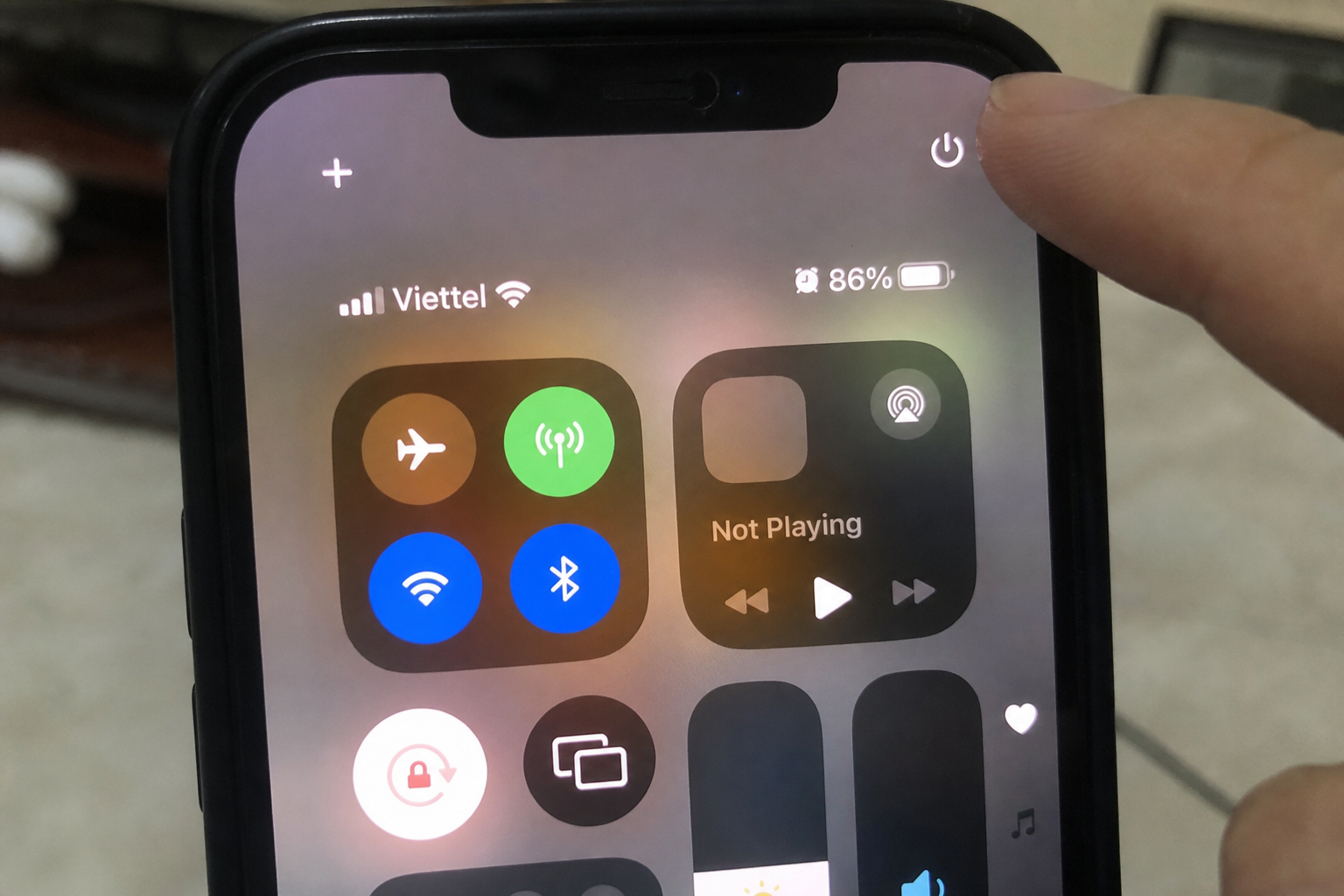
Mange iPhone-brukere holder fortsatt inne sideknappen og en volumknapp samtidig hver gang telefonen skal slås av. Det er ikke nødvendig lenger. Med iOS 18, som ble lansert høsten 2024, la Apple en strømknapp øverst til høyre i Kontrollsenter. Et langt trykk er alt som skal til.
Funksjonen ble aldri trukket fram på lanseringen, og har gått under radaren for de aller fleste. Det samme gjelder en rekke andre snarveier som ligger gjemt i iOS.
Slik slår du av iPhone fra Kontrollsenter
Sveip ned fra øverste høyre hjørne av skjermen for å åpne Kontrollsenter (på eldre iPhone med Hjem-knapp sveiper du i stedet opp fra bunnen). Trykk og hold på det lille av-symbolet helt øverst til høyre, og «skyv for å slå av» dukker opp på skjermen. Funksjonen virker uavhengig av hvilken side i Kontrollsenter du står på, siden strømknappen ligger fast over alle sidene.
De gamle metodene fungerer fortsatt: hold inne sideknappen sammen med en av volumknappene, gå via Innstillinger, Generelt og Slå av, eller be Siri om å gjøre jobben.
Kontrollsenter har mer å by på enn man tror
Hele Kontrollsenter ble bygd om i iOS 18. Du kan legge til flere sider, dra og slippe kontroller rundt og endre størrelsen på dem ved å gripe håndtaket nederst til høyre. Også tredjepartsapper kan nå legge inn egne kontroller, fordi Apple åpnet et nytt API for utviklere.
Musikkjenning er en av de minst kjente snarveiene. Når Shazam-knappen er lagt til via Innstillinger og Kontrollsenter, kan du trykke og holde på knappen for å se en oversikt over alle sangene du tidligere har kjent igjen, uten å åpne Shazam-appen i det hele tatt.
Bank på baksiden for snarvei
Tilbaketrykk, som Apple kaller Back Tap, lar deg utløse handlinger ved å banke to eller tre ganger på baksiden av telefonen. Du finner funksjonen under Innstillinger, Tilgjengelighet, Berøring og Tilbaketrykk, og kan velge alt fra skjermbilde og lommelykt til snarveier og tilgjengelighetsfunksjoner. Det krever iPhone 8 eller nyere.
I iOS 18 utvidet Apple listen med nye handlinger, blant annet bevegelsessignaler for kjøretøy, som skal redusere bilsyke når man bruker telefonen i fart.
Action-knappen, NameDrop og friere låseskjerm
På iPhone 15 Pro og alle iPhone 16-modeller har Apple byttet ut den klassiske ringe/lydløs-bryteren med en programmerbar Action-knapp. Et langt trykk kan stille telefonen på lydløs, åpne kameraet, starte et talenotat eller kjøre en hvilken som helst snarvei du har laget selv.
NameDrop, som kom med iOS 17.1, er en annen funksjon mange aldri har prøvd. Holder du toppen av iPhone-en din inntil toppen av en annen iPhone, dukker det opp et delekort som lar dere utveksle kontaktinformasjon. Du velger selv hvilket nummer eller hvilken e-postadresse som sendes med, og overføringen krever at den andre godkjenner.
På låseskjermen har lommelykt- og kameraknappene lenge vært låst. Det er de ikke lenger. Med iOS 18 kan du bytte dem ut med nesten hvilken som helst kontroll, også fra tredjepartsapper.
Til sammen tegner det et bilde av en iPhone full av funksjoner som aldri når fram i en Apple-keynote, men som er der hvis du leter.


Avløpet i dusjen lukter vondt: Et enkelt triks hjelper mot de ubehagelige luktene

Skjult bryter hjelper når noe går galt med vaskemaskinen

Liten nøkkel i bilens koppholder: Dette er grunnen

Nokia 300 Charge: Under 350 kroner, 40 dagers batteri og fungerer som powerbank

Kan forårsake skader: Bør du la vaskemaskinluka stå åpen eller lukke den etter vask?

Norgespris-avtalen din stopper 31. desember: Dette er to ting du bør gjøre nå for å unngå dyrere strøm i januar

Kinesisk elbil fikk 10.000 bestillinger på to minutter: 845 km rekkevidde fra 154.000 kroner

Kast ikke den gamle telefonen: Slik gjør du den om til gratis overvåkingskamera i dag

Tyvene trenger ikke nøkkelen din: Slik stjeler de bilen på sekunder uten spor
