
Teknologi
Noen bruker kanskje Wi-Fi-en din akkurat nå: Slik ser du hvem og kaster dem ut på ett minutt
En gjestekode fra i fjor, en nabo med flaks eller en inntrenger kan sitte på nettverket ditt uten at du har merket det.

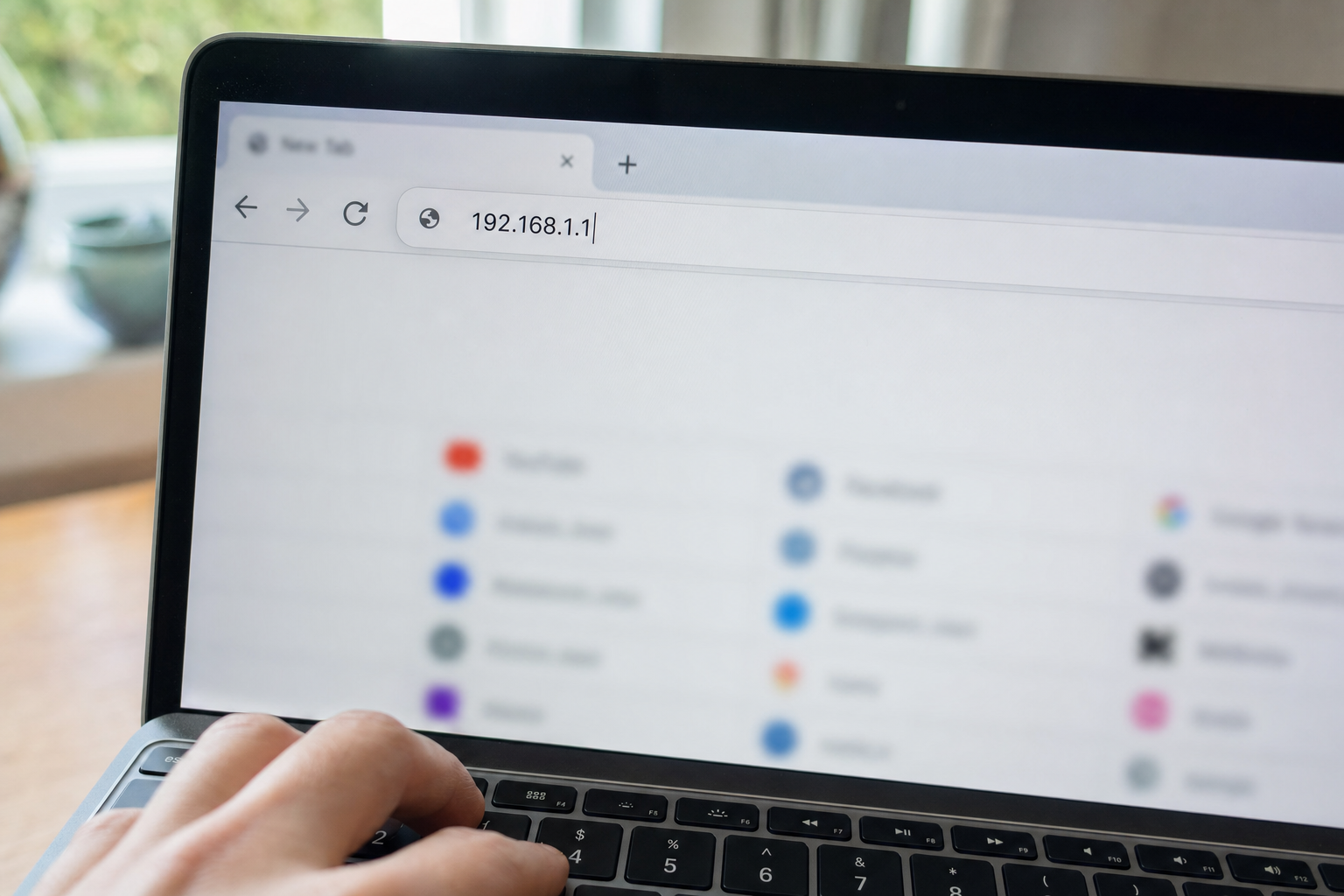
Det tar under et minutt å få full oversikt over hver eneste enhet som er koblet til hjemmerouteren. Du trenger ikke installere noe hvis du ikke vil, det holder å åpne nettleseren og skrive inn ruterens adresse. Da får du opp samme liste som ruteren selv bruker til å holde styr på nettverket.
Nasjonal sikkerhetsmyndighet (NSM) peker på nettopp det trådløse hjemmenettverket som et undervurdert angrepspunkt. «Hold oversikt over hvem som får passordet til det trådløse nettet», skriver NSM i rådene sine om hjemmenettverk. Rekkevidden strekker seg ofte lenger enn du tror, og et svakt passord gir en profesjonell aktør kort vei inn.
Slik åpner du ruterens adminpanel
Skriv `192.168.1.1` i adressefeltet i nettleseren. Får du ingenting opp, prøv `192.168.0.1`. Begge er standardadresser blant norske ISP-rutere og vanlige merker som Netgear, Asus, Linksys, TP-Link og D-Link.
Finner du ikke frem, åpne «Ledeteksten» i Windows og skriv `ipconfig`. Linjen som heter «Standard gateway» viser nøyaktig hvilken IP-adresse ruteren din bruker. På Mac finner du samme info under Systeminnstillinger og Nettverk.
Les også: Skoda kuttet ladeeffekten på Elroq 85 i stillhet: Norge stengte for bestilling
Innlogging krever brukernavn og passord. De står ofte på en klistrelapp på undersiden av ruteren, med mindre du har byttet dem. Har du ikke byttet dem, bør du gjøre det i samme slengen, det er NSMs første råd: «Bytt admin-passordet til ruteren.»
Finn listen over tilkoblede enheter
Når du er innlogget, leter du etter en meny som heter noe i retning av «Tilkoblede enheter», «Enhetsliste», «DHCP-klienter» eller «Attached Devices». Begrepene varierer mellom produsentene.
Hos TP-Link ligger listen under Avansert, så Nettverk, så DHCP Client List, opplyser produsenten i sin støtteartikkel. Hver oppføring viser enhetsnavn (for eksempel «Galaxy S24» eller «LAPTOP-XXXXXX»), hvilket bånd enheten er koblet til, hastigheten og både IP-adresse og MAC-adresse.
Hos Asus åpner du Network Map og trykker på Klienter-ikonet, ifølge Asus' egen veiledning. Panelet skiller mellom nettverksenheter som er på nå, kablet tilkobling og trådløse enheter.
Les også: Telefonen er full: Slik frigjør du gigabytes uten å slette ett eneste bilde
En MAC-adresse er den unike identifikatoren hvert nettverkskort har fra fabrikken, en slags IP-adresse som ikke endrer seg. Det er den du bruker når du skal blokkere en enhet permanent.
Enklere vei: Fing-appen
Vil du slippe adminpanelet, laster du ned Fing til iPhone eller Android. Appen scanner hele hjemmenettverket på sekunder og viser hver enhet med navn, merke og modell.
«Åpne appen, trykk scan, og se hver enhet på nettverket ditt på sekunder», skriver Fing selv om hvordan den fungerer. Gjenkjenningen bygger på en database som har samlet enhetsinformasjon i over et tiår, og den plukker opp også smartpærer, høyttalere og andre småting du kanskje har glemt at henger på nettet.
Grunnfunksjonen er gratis. Nettverkskanning og enhetsoversikt koster ingenting, bekrefter Fing på egne nettsider. Du kan også sette opp varsler som pinger deg i det en ny enhet logger seg på.
Les også: Fire nye elektriske Alpine-sportsbiler innen 2030: Men den nye plattformen kan også ta bensinmotor
Vi har tidligere skrevet mer utfyllende om tegnene du bør se etter hvis du vil ha hele sjekklisten.
Slik kaster du ut en enhet du ikke kjenner igjen
Finner du en enhet du ikke vet hva er, har du to muligheter.
Den raskeste er å bytte Wi-Fi-passordet. Alle tilkoblede enheter blir koblet fra umiddelbart og må logge seg på med det nye passordet, bekrefter TP-Link. Da må du riktignok oppdatere passordet på egne telefoner, nettbrett og smart-TV, men inntrengeren er ute.
Vil du heller blokkere en bestemt enhet, bruk MAC-adressen. Hos TP-Link finner du funksjonen under Avansert, Sikkerhet og Access Control, der du legger adressen i en svartliste. Hos Asus klikker du enhetsikonet i Network Map og slår på «Block Internet Access».
I Fing-appen går du inn på den mistenkelige enheten, og under «Improve Security» ligger en Block-knapp som sperrer den umiddelbart.
Forebygging som faktisk virker
Når listen er ryddet, lønner det seg å gjøre nettverket vanskeligere å komme inn på neste gang. NSM anbefaler nyeste krypteringsstandard, WPA3, i rådene sine om mobile enheter. De fleste rutere kjøpt etter 2019 støtter den, men innstillingen ligger ofte på WPA2 av bakoverkompatibilitetshensyn. I ruterens sikkerhetsmeny kan du bytte til WPA3, eller til WPA2/WPA3 blandet modus hvis du har eldre enheter som bare takler WPA2.
Opprett et eget gjestenettverk til besøkende og smartpærer. Da får ikke de enhetene tilgang til hovednettverket der jobb-pc-en, hjemmekontoret og personlige filer ligger. Gjestenettverket kan skrus av og på etter behov, og du slipper å dele hovedpassordet med vennene som sover over.
Les også: Sony i rettssal: Digitale PlayStation-spill er bare en lisens, diskene forsvinner i 2028


SOS-funksjonen på telefonen kan redde livet: Slik sørger du for at den virker når du trenger den

Startbatteriet er den vanligste grunnen til at bilen svikter om vinteren, fem tegn avslører om ditt holder

Noen bruker kanskje Wi-Fi-en din akkurat nå: Slik ser du hvem og kaster dem ut på ett minutt

Skoda kuttet ladeeffekten på Elroq 85 i stillhet: Norge stengte for bestilling

Telefonen er full: Slik frigjør du gigabytes uten å slette ett eneste bilde

Vaskemaskinen kjører på de dyreste strømtimene: Én innstilling sparer deg over 1.000 kroner denne vinteren

Telefonen varsler at lagringen er full: To grep tømmer gigabytes du ikke visste du hadde - uten å betale

Nettbutikken ser ekte ut, men pengene forsvinner: Fem sjekker du gjør på 30 sekunder før du betaler

Bruker du inkognito i nettleseren fordi du tror ingen ser hva du gjør: Det er en svært vanlig misforståelse
