
Teknologi
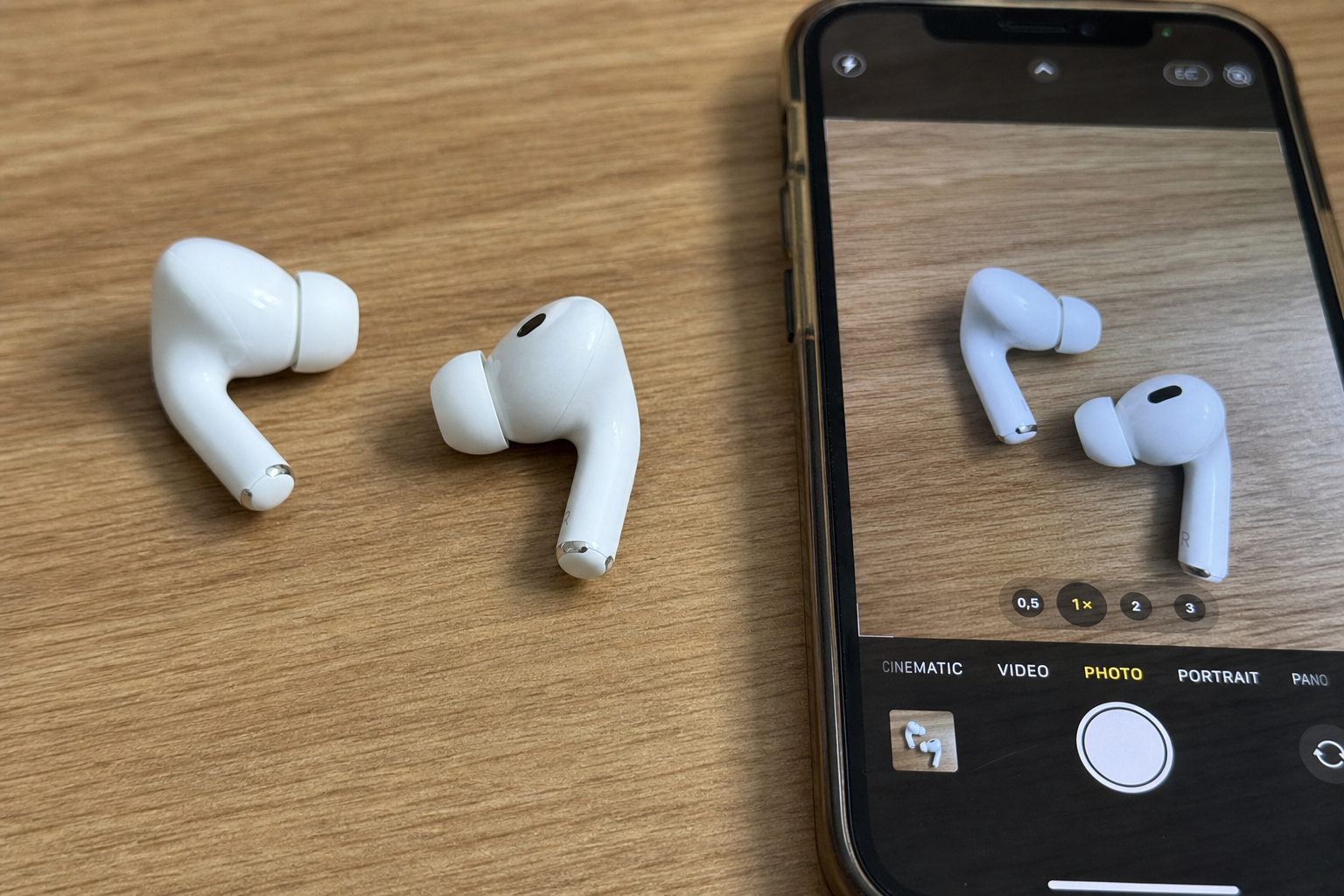
Disse iOS 26-triksene har vært gjemt hele tiden: AirPods blir kameraknapp
iOS 26 har en rekke funksjoner Apple aldri har snakket høyt om.

Operativsystemet har vært ute siden september i fjor, og fortsatt dukker det opp små grep som gjør hverdagen merkbart enklere. Her er fem av dem du kan ta i bruk på et halvt minutt, uten å installere noe nytt.
1. AirPods blir fjernutløser for kameraet
Klem på stilken til AirPods, og iPhonen tar bildet for deg. Funksjonen finnes via Innstillinger og AirPods-menyen, der du under «Camera Control» velger «Camera Remote» og bestemmer om et trykk eller et langt trykk skal være utløseren.
Gesten du velger, oppfører seg ulikt etter modus i Kamera-appen: i fotomodus starter den en tre sekunders nedtelling og fyrer av en serie på ti bilder, mens den i videomodus starter og stopper opptaket. Det fungerer med AirPods 4 og AirPods Pro 2.
2. Avstemninger rett inn i Meldinger
Skal dere bestemme tid for middag eller stemme over hvilken film det skal bli? I iOS 26 trenger du ikke en egen app for det. Trykk på pluss-knappen ved siden av tekstfeltet i Meldinger, velg «Polls», og fyll inn alternativene.
Du kan legge inn opptil tolv valg per avstemning, og deltakerne kan både stemme og legge til egne forslag. Det krever at alle i samtalen kjører iOS 26 eller iPadOS 26.
3. Slutt på de tvungne ni minuttene på alarmen
I alle år har slumreknappen sendt deg rett tilbake i ni minutter. Det er over. Åpne Klokke-appen, gå til Alarm, og trykk på en alarm eller på pluss-knappen for å lage en ny.
Sørg for at «Snooze» står på, og trykk på tallet ved siden av «Snooze Duration». Her kan du velge fra 1 til 15 minutter, og hver alarm kan ha sin egen verdi. Standard er fortsatt ni minutter hvis du ikke gjør noe.
4. Bytt ut lommelykt og kamera på låseskjermen
De to faste snarveiene nederst på låseskjermen er ikke hugget i stein. Hold inne et tomt sted på låseskjermen til den krymper, trykk på «Tilpass», og velg låseskjermen.
Trykk på minus-knappen for å fjerne lommelykt eller kamera, og deretter på pluss-knappen for å sette inn noe annet. Du kan legge inn alt fra kalkulator og Shazam til snarveier som åpner en bestemt app. Endringen gjelder kun for den låseskjermen du redigerer.
5. Forvandle bilder til 3D-bakgrunn
Et stillbilde fra galleriet kan få dybde og bevegelse på låseskjermen, slik at forgrunn og bakgrunn forskyver seg når du beveger telefonen. Velg et bilde med tydelig motiv når du setter opp en ny låseskjerm.
Hvis bildet egner seg, dukker det opp en bryter for Spatial Scenes på tilpasningsskjermen. Funksjonen krever iPhone 12 eller nyere, men trenger ikke Apple Intelligence for å fungere.


Ruteren din har sannsynligvis aldri fått en sikkerhetsoppdatering: Slik fikser du det på tre minutter

Fri mobildata i EU har et skjult tak, slik finner du grensen før ferien

Ny teknologi klar: Elbilen din sender strøm tilbake til nettet og kutter regningen

Telefonen er stjålet og Apple Pay er aktivert: Disse tre grepene stopper tyven fra å tømme kontoen din

5.500 km i elektrisk Mercedes GLC 2026: Er den klar til å erstatte bensinkjøringen for godt?

Feilen nesten alle gjør med kjøkkenviften - og som skyter strømregningen i været

Henger de fleste WC-blokken feil? Slik gjør du det riktig ifølge produsenten

Svindlere tar over telefonnummeret ditt og bruker BankID til å tømme bankkontoen: Fire tegn du må reagere på umiddelbart

Skjult bryter hjelper når noe går galt med vaskemaskinen
