
Teknologi
Bankkortet ditt ligger lagret på dusinvis av nettsteder: Slik finner du dem alle og sletter dem på fem minutter
De fleste nettshoppere har kortnummeret liggende hos langt flere nettbutikker enn de husker.

Hver gang du har krysset av for «lagre kort for raskere betaling» i en nettbutikk, har du etterlatt deg kortdata et sted. Over år blir det en lang liste, gamle nettbutikker, strømmetjenester du har sagt opp, app-abonnementer du glemte for lenge siden.
Problemet er at hver eneste av disse lagringene er et potensielt lekkasjepunkt. En av de største risikoene er datainnbrudd, skrev mbank.no i en gjennomgang av kortsikkerhet i mars 2025: «Cyberkriminelle jobber kontinuerlig for å finne sårbarheter i systemene til nettbutikker og betalingsplattformer.»
Den gode nyheten er at du ikke trenger å kontakte hver enkelt nettbutikk for å få oversikt. Både iPhone, Android og nettleserne har innebygde lister som viser nøyaktig hvilke kort som er lagret, og lar deg slette dem med et par trykk.
iPhone og Safari: Via Wallet-appen
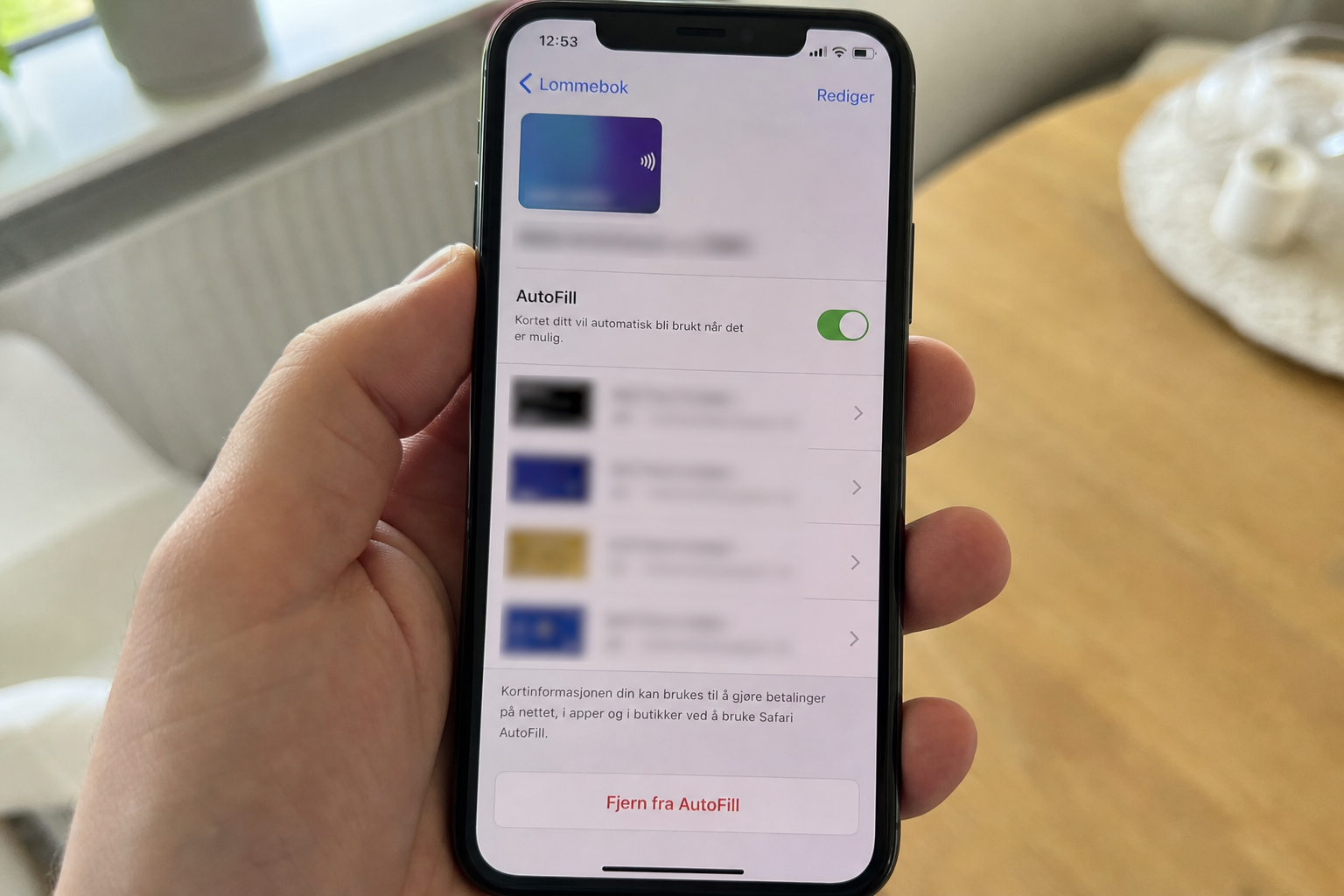
På iPhone ligger de fleste autofyll-kortene lagret i Wallet-appen, ikke i Safari-innstillingene. Åpne Wallet, trykk på mer-knappen (tre prikker) og velg Autofyll. Du må bekrefte med Face ID, Touch ID eller koden din før du får se kortene.
Trykk på et kort for å se detaljene. Vil du fjerne det, trykker du på Fjern fra autofyll, som Apple forklarer i brukerveiledningen for iPhone. Å slette kortet fra autofyll fjerner det ikke fra Apple Pay, det er to adskilte lagre.
Et viktig poeng: autofyll-kortene synkroniseres gjennom iCloud-nøkkelring, så sletter du kortet på én Apple-enhet, forsvinner det også fra de andre enhetene du er logget inn på med samme Apple-konto.
Android: Google Wallet-appen og nettsiden
På Android ligger kortene i Google Wallet-appen. Åpne appen, finn kortet (sveip til venstre hvis det ikke er det første), trykk på det, og velg deretter mer-knappen øverst til høyre og Fjern betalingsmetode.
Du kan også rydde opp fra en nettleser: gå til wallet.google.com, velg Betalingsmetoder, finn kortet og trykk Fjern. Sletter du kortet fra Google-kontoen din her, forsvinner det fra alle Android-enheter du bruker samme konto på.
Les også: Har du Intel-Mac: macOS 27 gir deg bare sikkerhetsoppdateringer frem til 2028
Chrome på PC og Mac: Fire klikk inn i menyen
Chrome lagrer også kort direkte i nettleseren hvis du har sagt ja til det underveis. For å se oversikten åpner du Chrome, klikker på profilikonet og går til Passord og autofyll, og deretter Betalingsmetoder. Her står hvert enkelt kort oppført.
For å fjerne et kort klikker du på mer-knappen ved siden av kortet, velger Rediger i Google Wallet, deretter Fjern betalingsmetode og bekrefter med Fjern. Vil du stoppe Chrome fra å spørre om å lagre nye kort i det hele tatt, finner du bryteren Lagre og fyll ut betalingsmetoder i samme meny.
Hva du bør gjøre nå
En rask opprydning tar fem minutter: åpne Wallet eller Google Wallet, slett kortene du ikke lenger bruker, og slå gjerne av autolagring i Chrome mens du er inne der. Deretter er det bare kortene du faktisk trenger som ligger igjen, og færre lekkasjepunkter om et nettsted en gang blir utsatt for et datainnbrudd.
Les også: El-sykkelen settes bort nå: Gjør du denne feilen, er batteriet ødelagt til våren
Les også: Google-kontoen din kan hackes raskere enn du tror: Tre grep som stopper det på fem minutter


ADAC-rapport 2026: Elbilene slår fossilbilene stort, men denne Hyundai-en er unntaket

Betaler du dobbelt for strømming: Mange norske mobilabonnement inkluderer allerede Netflix eller Viaplay

Bankkortet ditt ligger lagret på dusinvis av nettsteder: Slik finner du dem alle og sletter dem på fem minutter

Kjøper du brukt elbil på Finn: To gratis sjekker avslører kollisjonshistorikk selgeren ikke er pålagt å oppgi

Har du Intel-Mac: macOS 27 gir deg bare sikkerhetsoppdateringer frem til 2028

Feilen nesten alle gjør med kjøkkenviften - og som skyter strømregningen i været

Svindlere tar over telefonnummeret ditt og bruker BankID til å tømme bankkontoen: Fire tegn du må reagere på umiddelbart

Henger de fleste WC-blokken feil? Slik gjør du det riktig ifølge produsenten

Telefonen varsler at lagringen er full: To grep tømmer gigabytes du ikke visste du hadde - uten å betale
