
Teknologi
Fem skjulte personvern-brytere i Windows 11: Slik stopper du datastrømmen til Microsoft
Windows 11 slår på datainnsamling som standard, men fem innstillinger kan du skru av selv.

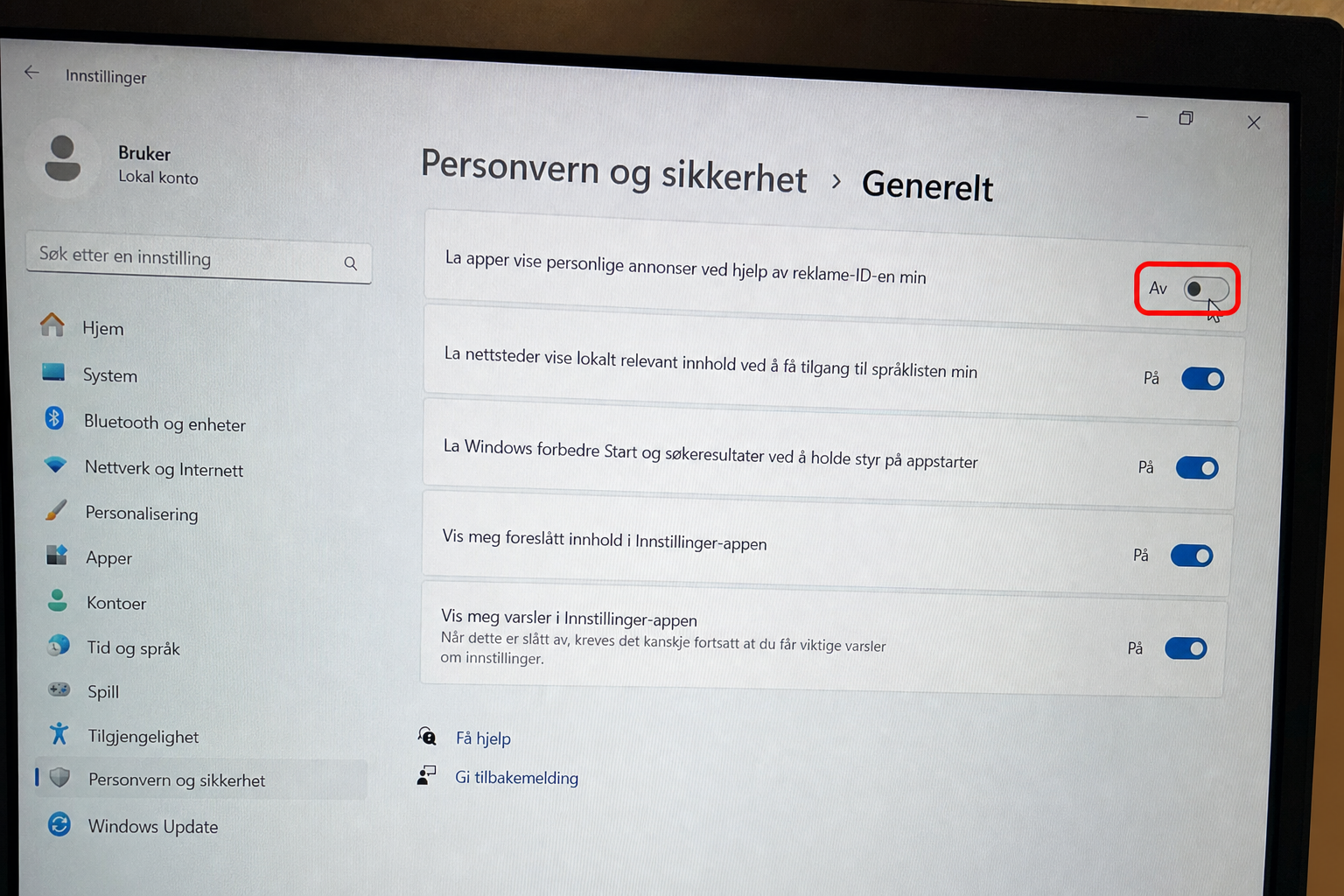
Rett etter at PC-en er satt opp, begynner Windows 11 å sende diagnosedata, aktivitetslogg og en unik reklame-ID til Microsoft. Innstillingene ligger begravd i menyene under Personvern og sikkerhet, og de fleste brukere aner ikke at de finnes.
Ingen av dem er kritiske for at Windows skal fungere. Alle fem kan skrus av uten å installere noe, og uten at datamaskinen slutter å virke. Her er hvor de ligger, og hva de gjør.
1. Reklame-ID (Generelt)
I Innstillinger under Personvern og sikkerhet, i undermenyen Generelt, ligger bryteren «La apper vise meg personlig tilpassede annonser ved hjelp av reklame-ID-en min». Reklame-ID-en er en unik kode Windows tildeler brukerkontoen din, og ifølge Microsoft lar den «apputviklere (og reklamenettverkene de samarbeider med) knytte personopplysninger de samler om deg til reklame-ID-en din».
Å skru av bryteren fjerner ikke annonser, men gjør at de ikke lenger følger deg på tvers av apper.
Les også: Paradoks fra Samsung: Billigere Galaxy-modell får oppdateringer lenger enn den dyrere toppmodellen
2. Valgfrie diagnosedata
Under Personvern og sikkerhet, i undermenyen Diagnose og tilbakemelding, ligger bryteren «Send valgfrie diagnosedata». Nødvendige diagnosedata sendes uansett: det er datamaskinens grunnleggende maskinvareinformasjon, som Microsoft trenger for oppdateringer og sikkerhet. De valgfrie er derimot omfattende.
Microsoft dokumenterer selv at kategorien inkluderer «tekst som er skrevet i adresselinjen og søkeboksen», «URL-er (kan inkludere søkeord)», hvilke apper som brukes og hvor lenge, samt pennestrøk, tastetrykk og talegjenkjenning. Microsoft opplyser selv at PC-en «vil være like sikker og fungere normalt» når du kun sender nødvendige data.
3. Tilpassede opplevelser
På samme side, litt lenger ned, finner du «Tilpassede opplevelser». Slås den på, bruker Microsoft dine diagnosedata til å personalisere tips, anbefalinger og annonser i Windows. Slår du den av, stopper koblingen mellom diagnosedataene og personalisering på enheten.
4. Aktivitetslogg
Ett hakk unna, i undermenyen Aktivitetslogg, ligger bryteren «Lagre aktivitetsloggen min på denne enheten». Loggen inneholder ifølge Microsoft «tingene du gjør på enheten din, som appene og tjenestene du bruker, filene du åpner og nettstedene du surfer på».
Les også: Tesla Semi kommer til Europa: Full avduking av elektrisk lastebil i Hannover neste måned
Bryteren kan slås av, og en egen knapp lar deg tømme det som allerede er samlet.
5. Plassering
Siste stopp er Personvern og sikkerhet, undermenyen Plassering. Windows kombinerer ifølge Microsoft «GPS, nærliggende trådløse tilgangspunkter og rutere, mobilmaster, IP-adresse eller standard plassering» for å finne enhetens posisjon.
Trenger du ikke at PC-en kjenner posisjonen din, og de fleste stasjonære maskiner gjør ikke det, kan bryteren «La apper få tilgang til posisjonen din» skrus av. Ønsker du bare å begrense enkelte apper, ligger de listet opp lenger nede på samme side, med egen bryter per app.
Alle fem innstillingene er reversible. Ombestemmer du deg, er det bare å slå dem på igjen.
Les også: Google legger endelig til innebygd applås i Android: Ingen ekstra apper trengs lenger
Les også: Ingen i Sony vet når PS6 lanseres: Ikke engang toppsjefen tør sette en dato


Hver tredje nordmann vil styre unna kinesisk elbil: Likevel kommer hver fjerde ny bil derfra

Varmepumpe-gjennombrudd: Ny modell monteres helt innendørs - ingen utekonsoll nødvendig

Etter smarte briller: Nå kan øreproppene dine filme alt rundt deg uten at noen ser det

Elbilen din blir dyrere fra 1. januar: Dette grepet gjør du før nyttår

Lader du elbilen fra vanlig stikkontakt hjemme: Tre ting bilforhandleren aldri forteller deg om kostnad, brannfare og forsikring

Kast ikke den gamle telefonen: Slik gjør du den om til gratis overvåkingskamera i dag

Tyvene trenger ikke nøkkelen din: Slik stjeler de bilen på sekunder uten spor

Feilen nesten alle gjør med kjøkkenviften - og som skyter strømregningen i været

Henger de fleste WC-blokken feil? Slik gjør du det riktig ifølge produsenten
