
Teknologi
Hver nettside du besøker legger igjen spor på Android-telefonen din: Slik fjerner du dem
En håndfull menytrykk i nettleseren er alt som skal til for å tørke sporene bort.

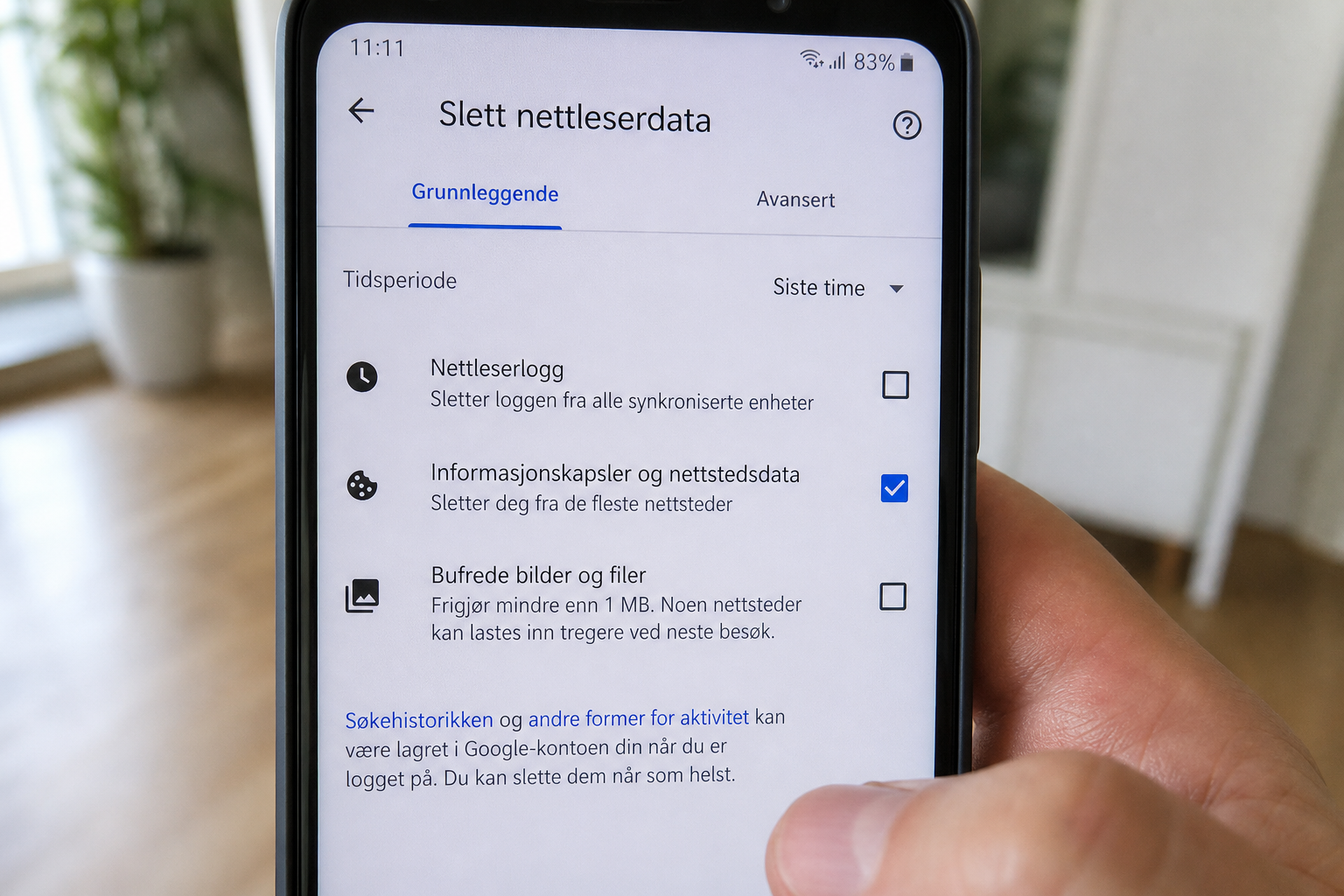
Hver gang du åpner et nettsted, lagres små tekstfiler kalt informasjonskapsler, cookies, på Android-telefonen din. Noen er nyttige og husker at du er logget inn eller hvilket språk du foretrekker. Andre følger deg fra side til side og bygger opp en profil av interessene dine.
Over tid samler de seg opp og kan bremse nettleseren, skape rare feilmeldinger og gi annonsører et stadig mer detaljert bilde av hva du gjør på nettet. Rutinemessig sletting er et av de enkleste personverngrepene du kan ta, og det tar under et minutt i alle de tre vanligste nettleserne på Android.
Chrome: gjemt bak innstillingsmenyen
I Google Chrome starter du med å trykke på de tre prikkene øverst til høyre i adressefeltet, og velger deretter «Slett nettleserdata» i menyen.
Trykk på «Flere alternativer» for å få tilgang til hele utvalget. Kryss av for informasjonskapsler og nettstedsdata, velg tidsperiode, «All tid» hvis du vil starte helt på nytt, og bekreft med «Slett data».
Les også: Sony-sjefen om PS6: Ingen dato, ingen tidsramme - 2027-spekulasjonene kan glemmes
Et viktig poeng: sletter du informasjonskapslene mens du er logget inn i Chrome, blir du ikke logget ut av Google-kontoen din. Det krever en egen handling under kontoinnstillingene.
Samsung Internet: under «Personlige nettleserdata»
Har du en Samsung Galaxy, følger Samsung Internet med som forhåndsinstallert nettleser. Åpne appen og trykk på menyknappen, tre horisontale streker nederst til høyre.
Gå deretter inn i Innstillinger og videre til Personlige nettleserdata. Der finner du «Slett nettleserdata». Ifølge Samsungs egen veiledning krysser du av for informasjonskapsler og nettstedsdata, samt eventuelle andre kategorier, og trykker «Slett data». Bekreft med «Slett» i dialogen som dukker opp.
Advarselen fra Samsung er verdt å merke seg: du logges automatisk ut av nettsteder der du var innlogget, så ha passordene tilgjengelige før du starter.
Les også: Ny EU-forordning kan stemple halvferdige prosjektbiler som avfall fra 2028
Firefox: samme prinsipp, litt annen ordlyd
I Mozilla Firefox trykker du på de tre prikkene i menylinjen og velger Innstillinger nederst. Rull ned til seksjonen Personvern og sikkerhet, og trykk «Slett nettleserdata».
Kryss av for informasjonskapsler og gjerne også bufrede bilder og filer for å frigjøre litt lagringsplass. Trykk «Slett nettleserdata» for å bekrefte.
Firefox har i tillegg en praktisk innstilling som heter «Slett nettleserdata ved avslutning» i samme meny. Skrur du på den, tørkes alt bort hver gang du lukker appen, nyttig hvis du deler telefonen eller vil ha et rent utgangspunkt hver dag.
Cookies er bare halvparten av bildet
Jevnlig sletting reduserer sporingen på enheten din, men det er ingen fullkommen løsning. Store nettlesere blokkerer allerede tredjeparts informasjonskapsler som standard, og reklamebransjen har lenge jobbet med sporingsmetoder som ikke bygger på cookies i det hele tatt, teknikker som fingeravtrykk av nettleser og enhet, som er vanskeligere å oppdage og fjerne.
Les også: OpenAI innfører annonser i gratis ChatGPT: Slik unngår du reklamen
Det gjør ikke cookie-sletting meningsløst. Det tømmer lokale spor, logger deg ut av gamle sesjoner og bryter opp profilen mange annonsører bygger på informasjonskapsler alene. Kombinert med sporingsblokkering i nettleseren og bevisst valg av personvernvennlige alternativer er det et av de enkleste grepene du kan ta.
Les også: Bilen din kan være tilbakekalt uten at du vet det: Slik sjekker du det nå


Telefonen din har en gratis passordbehandler du aldri bruker: Slik aktiverer du den

En Tesla har kjørt 3 millioner kilometer: Her er hva som sviktet underveis

Elbilen er billig de første 8 åra: Her er regningen som venter deg etterpå

Gir du barnet en smarttelefon til jul: Disse innstillingene bør du aktivere i butikken, ikke etterpå

Selger du PC eller laptop: Én feil gir neste eier tilgang til alt

Kast ikke den gamle telefonen: Slik gjør du den om til gratis overvåkingskamera i dag

Tyvene trenger ikke nøkkelen din: Slik stjeler de bilen på sekunder uten spor

Feilen nesten alle gjør med kjøkkenviften - og som skyter strømregningen i været

Henger de fleste WC-blokken feil? Slik gjør du det riktig ifølge produsenten
