
Teknologi
9 av 10 vet hva passkeys er: Slik bytter du fra passord til den sikrere innloggingen nå
90 prosent av forbrukere kjenner nå til passkeys, og tre av fire har allerede tatt teknologien i bruk.

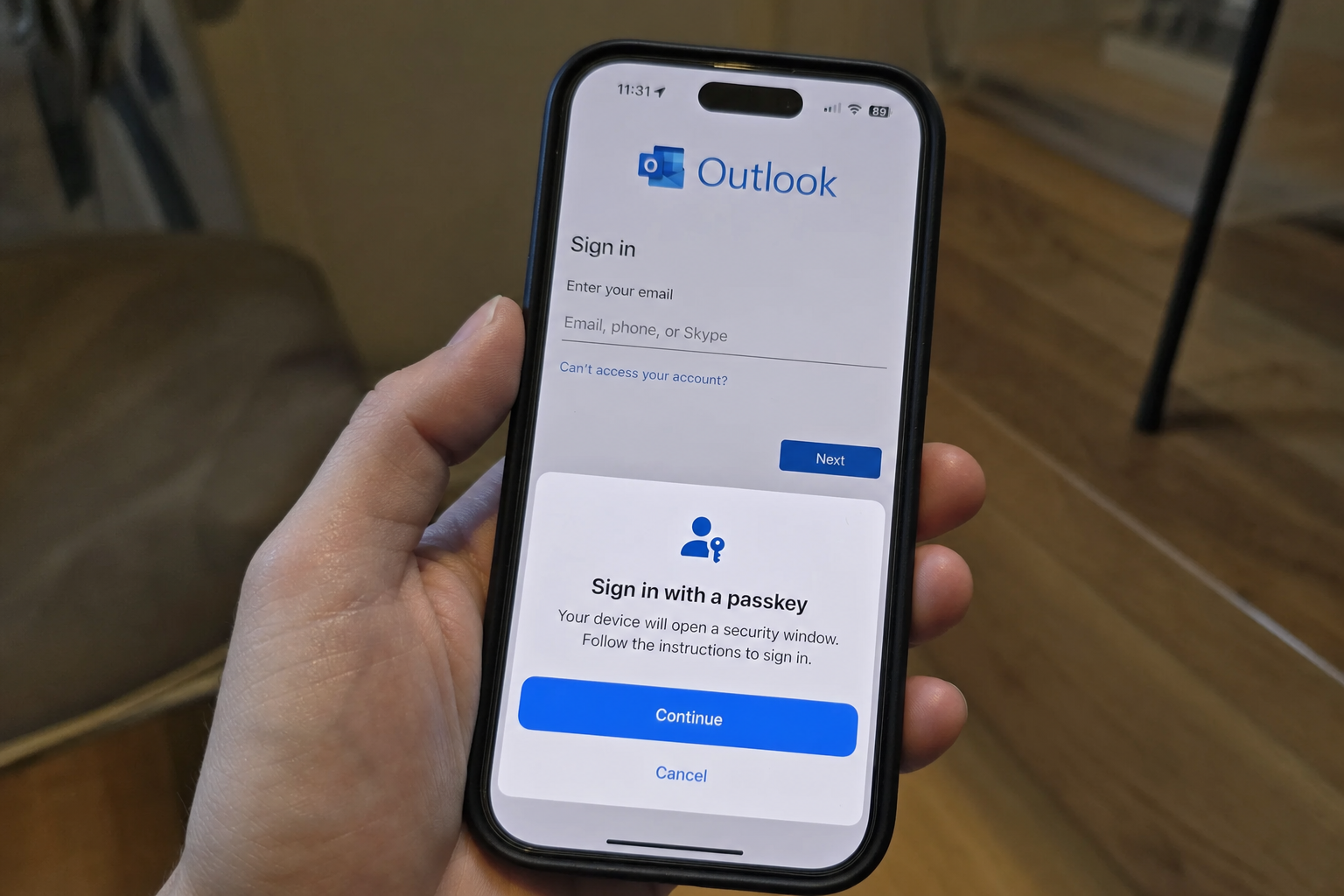
Det viser den ferske rapporten The State of Passkeys 2026, som FIDO Alliance la fram i forbindelse med World Passkey Day tidligere i år. Undersøkelsen ble gjennomført av Sapio Research i april 2026 blant 11.000 voksne i ti land, og den slår fast at det allerede finnes fem milliarder aktive passkeys verden over.
Likevel henger mange igjen på det gamle passordet. Hvis du er én av dem, er det nå rimelig enkelt å bytte. Her er en steg-for-steg-guide til de viktigste kontoene dine.
Derfor er passkeys tryggere enn passord
En passkey er en kryptografisk nøkkel som er låst til enheten din. Når du logger inn, beviser telefonen eller PC-en at du er deg ved hjelp av fingeravtrykk, Face ID eller PIN. Selve nøkkelen forlater aldri enheten.
Det er denne tekniske utformingen som gjør passkeys motstandsdyktige mot phishing. Microsoft forklarer det slik i en bloggpost om World Passkey Day 2026: passkey-brukere kan ikke lures til å logge inn på en falsk kopi av en nettside, fordi nøkkelen kun virker mot den ekte tjenesten den ble registrert hos.
Til sammenligning er passord sårbare uansett hvor sterke de er. De kan stjeles i datalekkasjer, gjettes, eller fiskes ut via falske e-poster. FIDO Alliance peker på at 77 prosent av alle hacking-relaterte datainnbrudd involverer stjålne påloggingsopplysninger.
Slik aktiverer du passkey på Google-kontoen
Google er den enkleste å begynne med, fordi løsningen er innebygd i kontoinnstillingene.
-
Gå til myaccount.google.com/signinoptions/passkeys
-
Trykk «Opprett en passkey»
-
Lås opp enheten med fingeravtrykk, ansiktsgjenkjenning eller skjermlås
Google beskriver passkeys som et enkelt og sikkert alternativ til passord, og understreker at de ikke kan deles, kopieres, skrives ned eller utilsiktet gis videre. Nøkkelen synkroniseres automatisk via Google Password Manager, slik at du kan bruke den på alle enhetene dine.
Slik aktiverer du passkey på Apple ID
På iPhone, iPad og Mac brukes iCloud Keychain til å lagre og synkronisere passkeys. Forutsetningen er at du har oppdatert til siste versjon av iOS, iPadOS eller macOS, og at to-faktorautentisering er aktivert.
Gå til Innstillinger, trykk på navnet ditt øverst, deretter iCloud, og slå på Keychain. Når du registrerer en passkey på en støttet nettside, lagres den automatisk og blir tilgjengelig på alle Apple-enhetene dine.
Slik aktiverer du passkey på Microsoft-kontoen
For å lage en passkey til Microsoft-kontoen, gå inn på account.live.com/proofs/manage. Microsoft forklarer i sin støtteartikkel at du skal velge «Add a new way to sign in or verify», og deretter «Face, Fingerprint, PIN, or Security Key». Følg instruksjonene på enheten din.
Passkeyen kan lagres i Microsoft Authenticator, i iCloud Keychain, i Google Password Manager, i 1Password, eller direkte på telefonen.
Hva med norske tjenester?
For norske banker, helsetjenester og offentlige innlogginger er BankID fortsatt den dominerende løsningen, og du trenger ikke gjøre noe der. Passkey-bytte handler først og fremst om de internasjonale kontoene mange nordmenn bruker daglig: Gmail, iCloud, Microsoft 365, Amazon, sosiale medier og strømmetjenester.
Begynn med én konto. Når du har sett hvor mye raskere og enklere innloggingen blir uten et passord å huske, er sjansen stor for at du flytter resten over også.


Kinas mestselgende elbil er landet i Europa: Geely E2 koster 219.000 kroner

Noen bruker kanskje Netflix- eller Spotify-abonnementet ditt gratis: Slik ser du hvem og kaster dem ut på to minutter

Mobilladeren i stikkontakten koster deg kroner, ikke hundrelapper: Her er de ekte strømtyvene i hjemmet

Selger du den gamle telefonen: Én feil gir fremmede tilgang til kontoene dine

Bytter du iPhone hos Apple eller Elkjøp: Privatsalget gir ofte tusener mer

Kast ikke den gamle telefonen: Slik gjør du den om til gratis overvåkingskamera i dag

Tyvene trenger ikke nøkkelen din: Slik stjeler de bilen på sekunder uten spor

Feilen nesten alle gjør med kjøkkenviften - og som skyter strømregningen i været

Henger de fleste WC-blokken feil? Slik gjør du det riktig ifølge produsenten
